Transaktionen importieren, prüfen und zuordnen
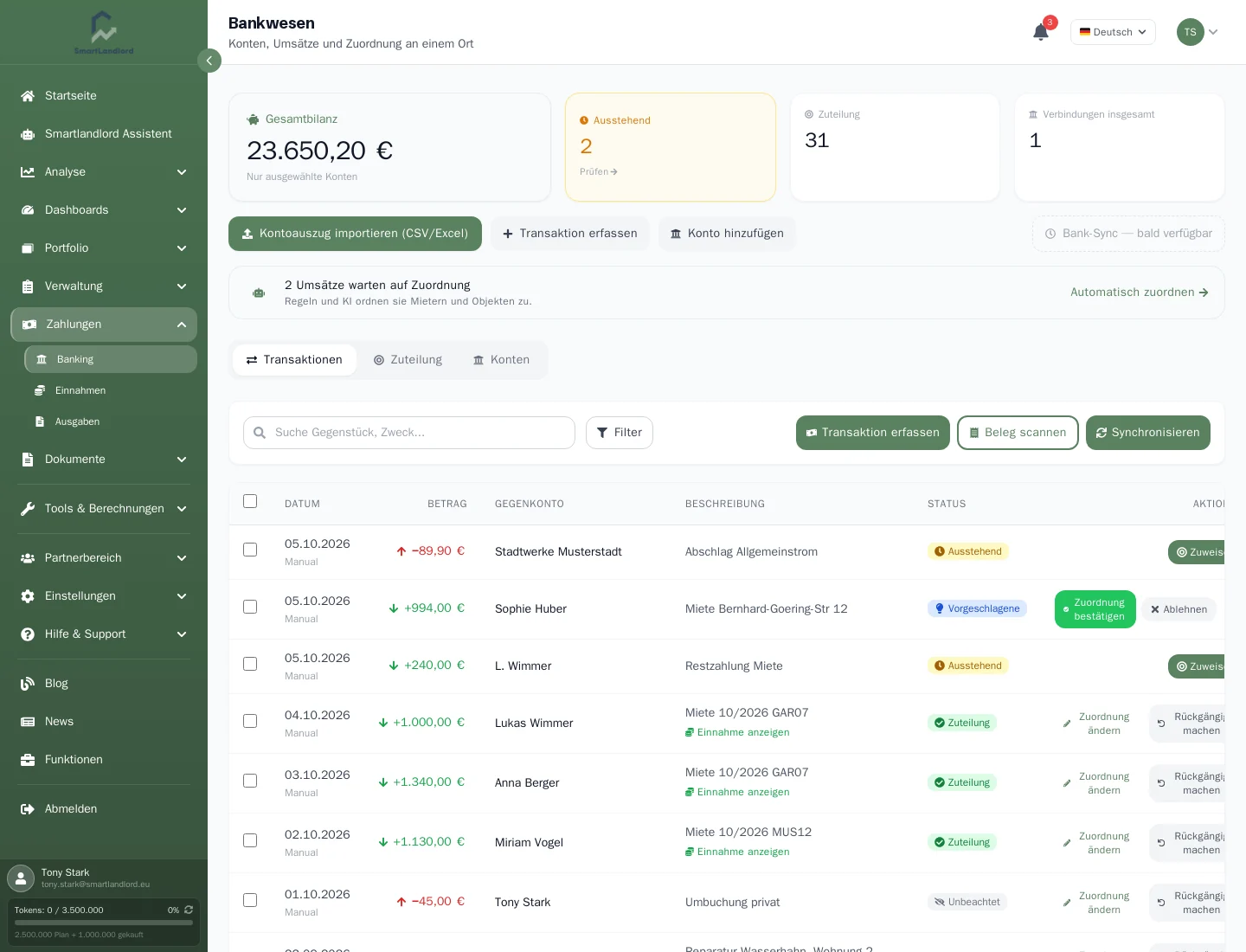
Der Tab Transaktionen unter Zahlungen → Banking listet alle Bankumsätze. Jeder Umsatz hat einen Status; das Ziel ist, dass jeder Umsatz einer Immobilie (und bei Mieteingängen einem Mieter) zugeordnet ist. Zugeordnete Umsätze sind mit einem Einnahme- (Einnahmen) bzw. Ausgabedatensatz (Ausgaben) verknüpft.
Umsätze hereinholen
- Kontoauszug importieren: Kontoauszug importieren (CSV/Excel) im Kopfbereich der Banking-Seite (siehe unten).
- Beleg scannen: Beleg scannen in der Werkzeugleiste des Tabs. Laden Sie eine Rechnung oder einen Beleg (PDF, PNG, JPG) hoch; SmartLandlord liest Betrag, Datum, Gegenpartei und Kategorie aus. Im Fenster prüfen Sie die Werte und wählen Als Ausgabe erfassen oder Als Zahlung erfassen, je nachdem, was erkannt wurde. Mit Manuelle Eingabe legen Sie stattdessen einen Bankumsatz an; das setzt ein Konto voraus (siehe die Anleitung zur Banking-Übersicht).
- Einnahme oder Ausgabe direkt erfassen: Transaktion erfassen. Das Seitenfenster hat die Reiter Einnahme und Ausgabe und legt direkt einen Einnahme- bzw. Ausgabedatensatz an, ohne Umweg über die Zuordnung.
- Automatischer Bankabruf: nur, wenn die Bankanbindung freigeschaltet ist; siehe die Anleitung zur Banking-Übersicht.
CSV-, Excel- oder PDF-Import
Kontoauszug importieren (CSV/Excel) öffnet eine Seite mit drei Schritten:
- Datei hochladen: Datei ablegen oder auswählen. Erlaubt sind CSV, XLSX, XLS und PDF bis 10 MB. Bei Excel wird das erste Tabellenblatt gelesen; bei PDF werden die Umsätze aus dem Kontoauszug herausgelesen. Die erste Zeile muss die Spaltenüberschriften enthalten. Danach Weiter.
- Spalten zuordnen: Ordnen Sie die Spalten Ihrer Datei den Feldern Date, Amount, Counterpart Name, Counterpart IBAN und Purpose zu (die Feldnamen sind englisch beschriftet). Gängige deutsche und englische Spaltennamen (z. B. Buchungstag, Betrag, Verwendungszweck) werden automatisch erkannt. Date und Amount sind Pflicht; die anderen können Sie mit - Überspringen - auslassen. Eine Vorschau zeigt die ersten 20 Zeilen. Dann Importieren.
- Ergebnis: Anzahl Importiert, Übersprungene Duplikate und Fehler, bei Fehlern mit Details. Mit Transaktionen anzeigen gelangen Sie zur Liste, mit Eine andere Datei importieren zur nächsten Datei.
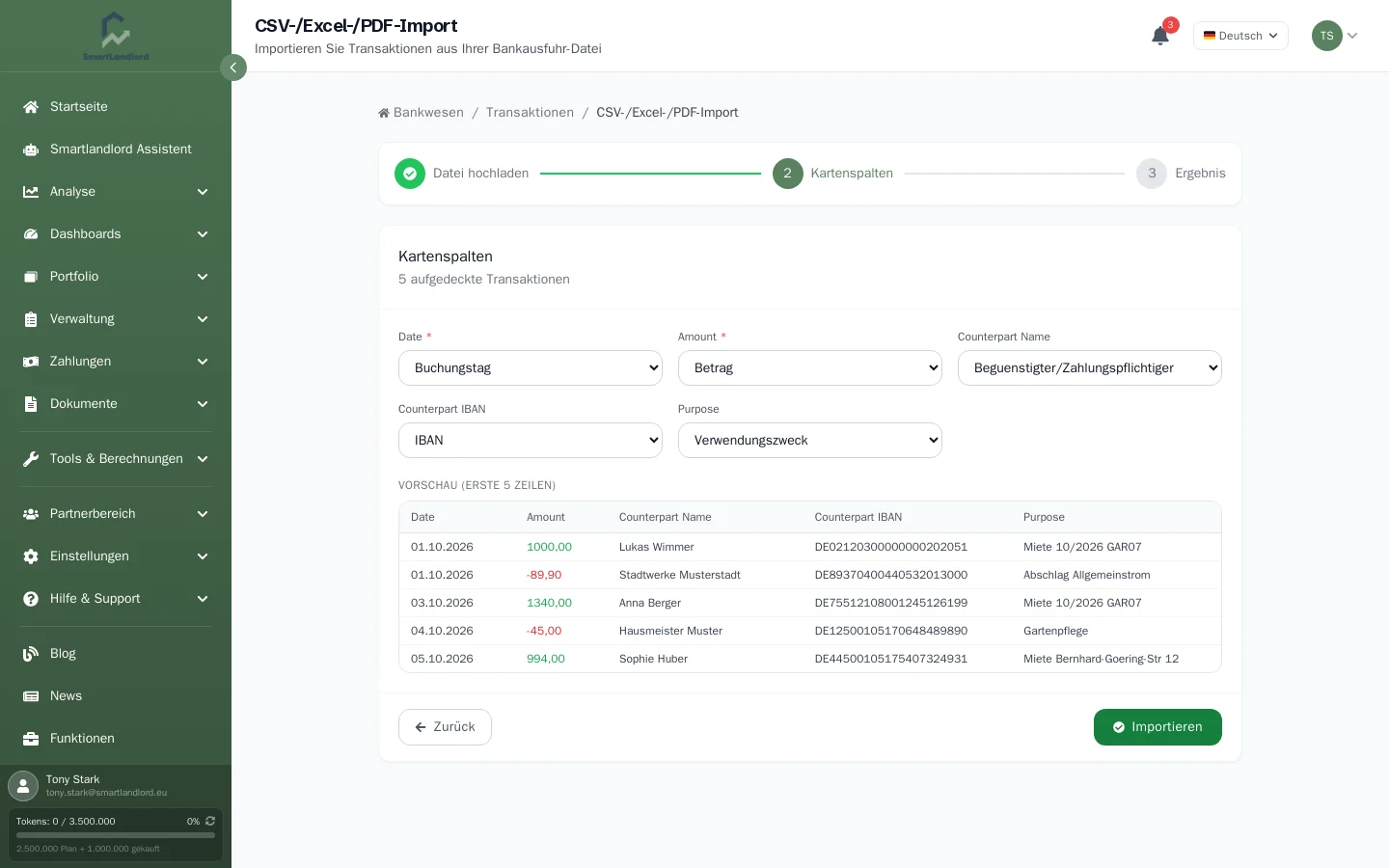
Doppelte Umsätze meldet der Import als übersprungen; die Zahlen stehen im Ergebnis.
Die Liste
Spalten: Datum, Betrag (Eingänge grün mit +, Ausgänge rot mit −), Gegenpartei mit IBAN, Verwendungszweck, Status und Aktionen. Zu zugeordneten Umsätzen führen die Links Einnahme anzeigen bzw. Ausgabe anzeigen direkt zum Einnahme- oder Ausgabedatensatz.
Eingrenzen:
- Das Suchfeld durchsucht die Umsätze.
- Filter klappt die Filter auf: Von, Bis, Immobilie, Status und Typ (Einnahmen oder Ausgaben). Alle löschen setzt alles zurück.
- Unter der Liste blättern Sie durch die Seiten und stellen die Zahl der Einträge pro Seite ein.
Status
| Status | Bedeutung |
|---|---|
| Ausstehend | Noch nicht zugeordnet. Aktion: Zuweisen. |
| Vorgeschlagen | Eine Regel oder die KI hat einen Vorschlag gemacht (in der Zeile als Vorschlag angezeigt). Aktionen: Zuordnung bestätigen oder Ablehnen. |
| Zugeordnet | Einer Immobilie zugeordnet. Aktionen: Zuordnung ändern oder Rückgängig machen. |
| Ignoriert | Bewusst übergangen, zählt nicht als Einnahme oder Ausgabe. |
Ablehnen und Rückgängig machen setzen den Umsatz auf Ignoriert, nicht zurück auf ausstehend. Möchten Sie ihn später doch zuordnen, wählen Sie bei dem ignorierten Umsatz Zuordnung ändern.
Einen Umsatz zuordnen
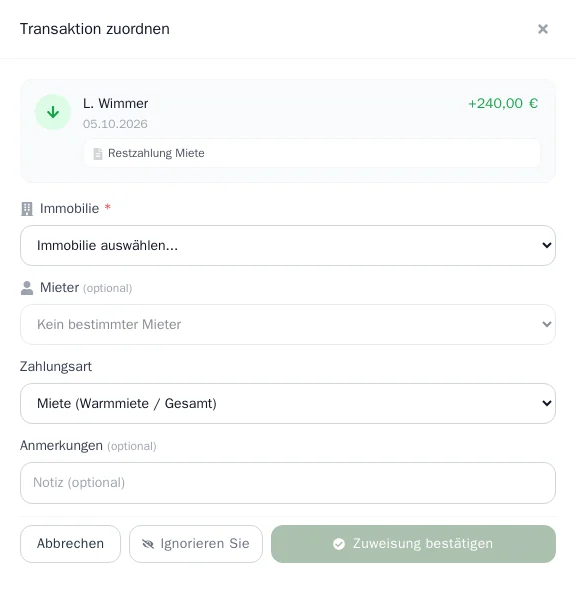
- Klicken Sie in der Zeile auf Zuweisen (bei Vorschlägen auf das Detail-Symbol).
- Wählen Sie die Immobilie. Den Mieter können Sie bei Eingängen und Ausgängen angeben (optional); bei Eingängen kommt die Zahlungsart hinzu, bei Ausgängen die Kategorie. Eine Notiz ist optional. Ein vorhandener KI-Vorschlag steht oben im Fenster.
- Zuweisung bestätigen. Mit Ignorieren markieren Sie den Umsatz stattdessen als ignoriert.
Mehrere Umsätze auf einmal
Haken Sie Zeilen an. Es erscheint eine Leiste mit Ignorieren (mit Rückfrage), Auswahl zuordnen (öffnet die Seite Zuordnung; die gewählten Umsätze werden dort nicht übernommen) und Auswahl aufheben. Die Auswahl wird beim Seitenwechsel zurückgesetzt.
Tab Zuordnung und Regeln
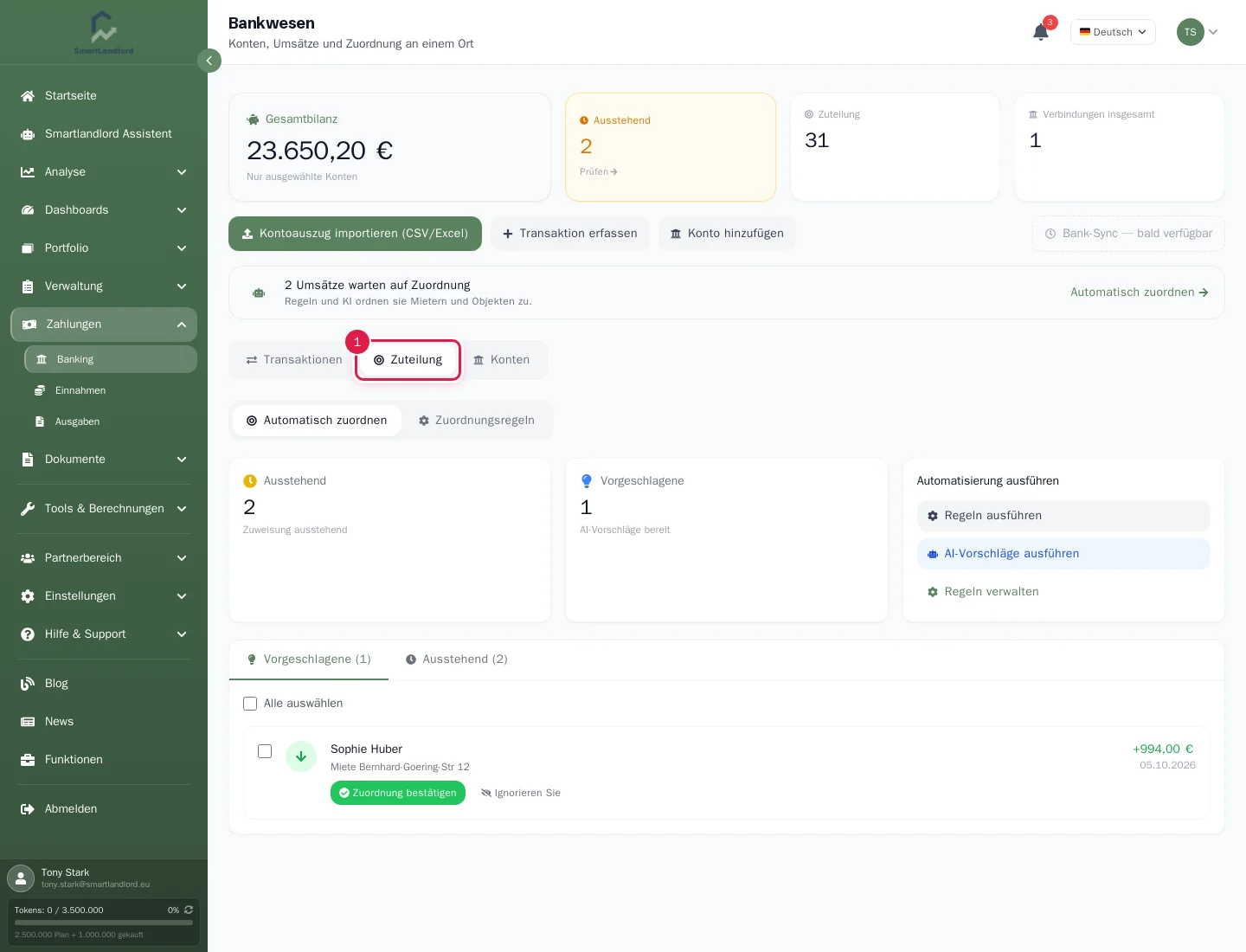
Der Tab Zuteilung arbeitet die offenen Umsätze ab.
- Oben stehen die Zähler Ausstehend und Vorgeschlagene.
- Unter Automatisierung ausführen starten Sie Regeln-Engine ausführen (wendet Ihre Regeln an) und KI-Vorschläge ausführen. Meldet die KI, dass sie nicht eingerichtet ist, bleibt es bei den Regeln.
- Darunter wechseln Sie zwischen der Liste der Vorschläge und der ausstehenden Umsätze. Pro Zeile bei Vorschlägen: Zuordnung bestätigen oder Ignorieren; bei ausstehenden Umsätzen: Zuweisen oder Ignorieren. Mehrere Zeilen wählen Sie mit Alle auswählen bzw. einzeln an.
Regeln
Mit Regeln verwalten (oder dem Reiter Zuordnungsregeln) legen Sie Regeln an, die wiederkehrende Umsätze selbst zuordnen, etwa die Miete eines Mieters.
- Neue Regel wählen.
- Regelname und Priorität eintragen. Regeln werden nach Priorität abgearbeitet, die höchste zuerst; die erste passende Regel entscheidet.
- Bedingungen angeben, mindestens eine: Name des Geschäftspartners enthält, IBAN (genau), Zweck enthält oder einen Betragsrahmen (Mindestbetrag (€), Betrag max (€)).
- Eine Aktion wählen: Dem Mieter zuweisen, Immobilie zuordnen oder Ignorieren, und den Mieter bzw. die Immobilie festlegen.
- Regel erstellen.
Regeln lassen sich deaktivieren, bearbeiten und löschen.