Mieter anlegen und verwalten
Unter Mieter erfassen Sie, wer welche Immobilie zu welchen Konditionen mietet. Ein Mieter verbindet einen Kontakt (die Person) mit einer Immobilie, optional einer Einheit, und den Mietkonditionen: Laufzeit, Miete, Kaution. Sie finden die Seite in der Seitenleiste unter Verwaltung → Mieter.
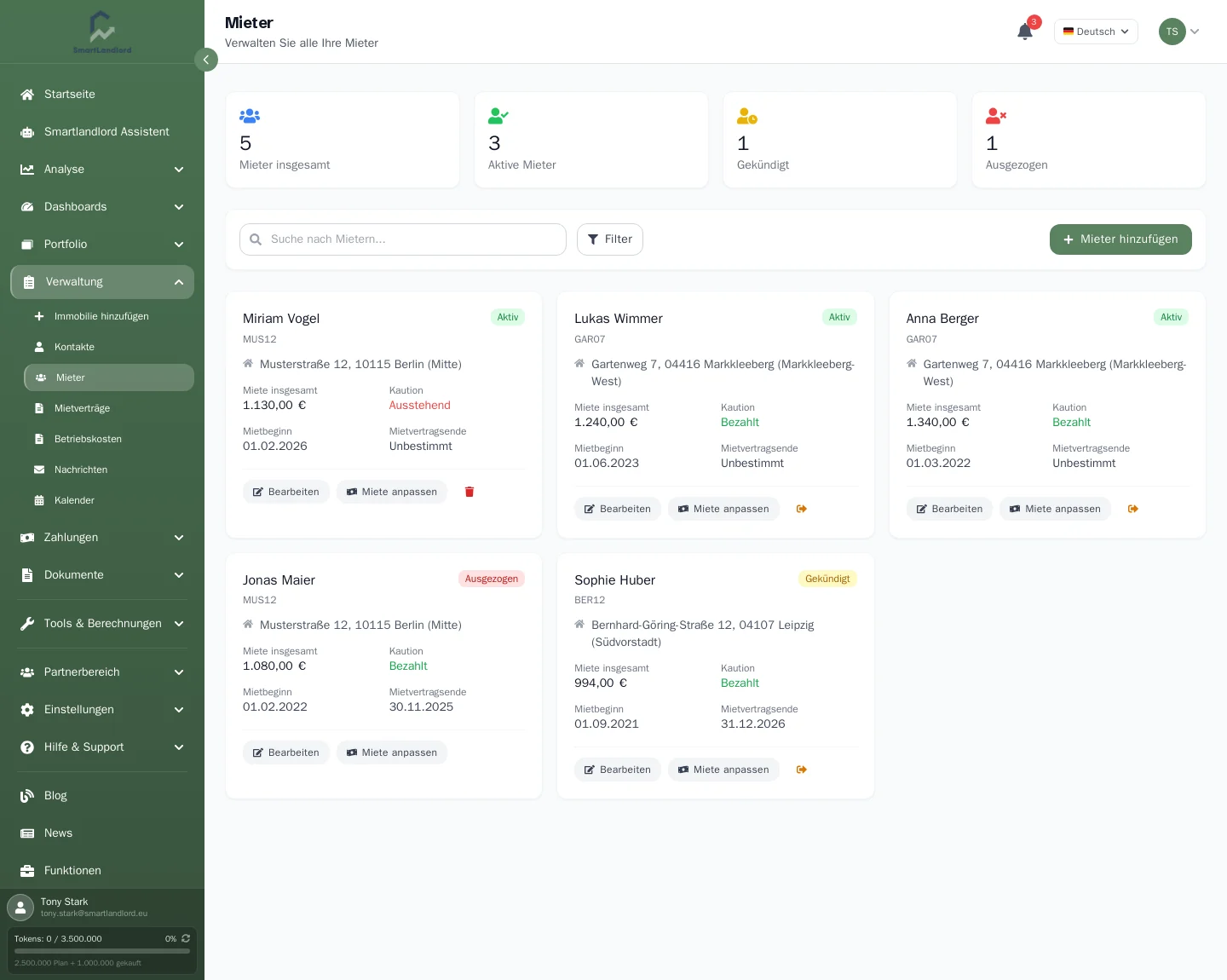
Die Mieterliste
Oben zeigen vier Kacheln die Zahl der Mieter insgesamt sowie je Status (Aktive Mieter, Gekündigt, Ausgezogen). Darunter steht pro Mieter eine Karte mit Name, Einheit, Adresse, Gesamtmiete, Kautionsstatus, Mietbeginn und Mietende (bei unbefristeten Verträgen „Unbestimmt“). Ein Klick auf die Karte öffnet die Mieterseite.
- Das Suchfeld und der Button Filter grenzen die Liste ein; im Filterbereich wählen Sie einen Status.
- Auf jeder Karte gibt es die Buttons Bearbeiten und Miete anpassen sowie ganz rechts einen Button zum Entfernen (siehe unten).
- Die Liste zeigt 12 Mieter pro Seite.
Mieter anlegen
Klicken Sie auf Mieter hinzufügen. Rechts öffnet sich ein Formular. Solange Sie noch keinen Mieter haben, öffnet es sich beim Aufruf der Seite von selbst.
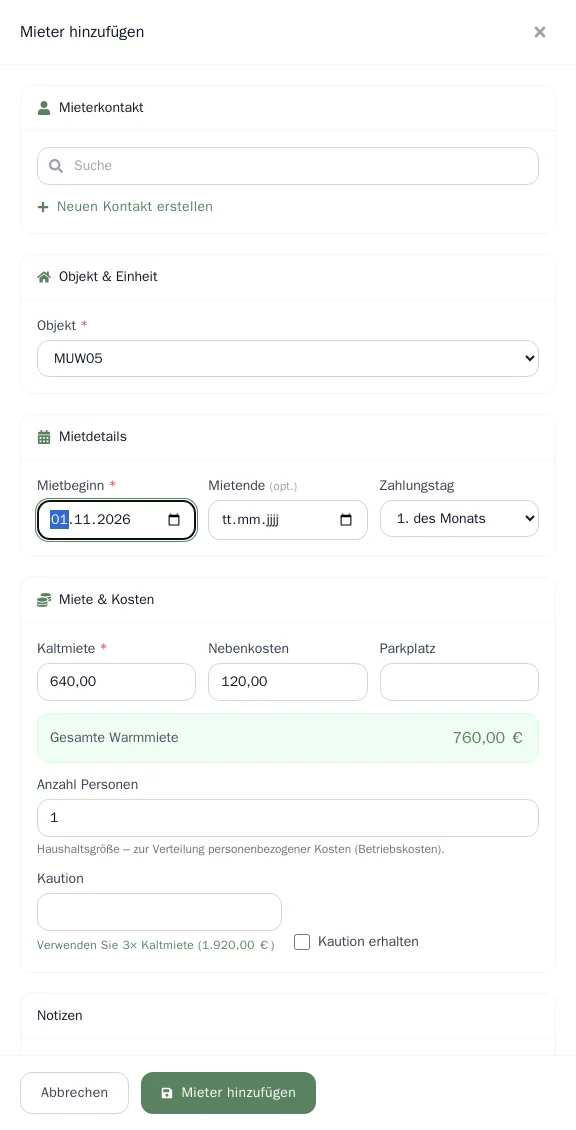
Füllen Sie die Abschnitte von oben nach unten aus. Pflicht sind der Kontakt, das Objekt, der Mietbeginn und die Kaltmiete; die drei zuletzt genannten sind mit * markiert.
- Mieterkontakt – suchen Sie einen vorhandenen Kontakt oder klicken Sie auf Neuen Kontakt erstellen, um die Person direkt im Formular anzulegen. Zur Auswahl stehen nur aktive Kontakte. Nutzen Sie denselben Kontakt wieder, wenn die Person später eine andere Einheit mietet.
- Objekt & Einheit – wählen Sie das Objekt. Ist es ein Gebäude mit mehreren Einheiten, erscheint zusätzlich das Feld Einheit. Beim Wählen des Objekts werden Kaltmiete, Betriebskosten und Stellplatzmiete aus den bei der Immobilie gespeicherten Werten vorbelegt, soweit dort Werte stehen. Sie können sie überschreiben.
- Mietdetails – Mietbeginn (Pflicht), Mietende (leer lassen für ein unbefristetes Mietverhältnis) und Zahlungstag.
- Miete & Kosten – Kaltmiete (Pflicht), Betriebskosten, Parkplatz, Anzahl Personen und Kaution. Die Gesamte Warmmiete wird aus den drei Mietbeträgen berechnet. Sobald eine Kaltmiete eingetragen ist, bietet das Formular einen Button an, der drei Kaltmieten als Kaution einträgt. Setzen Sie den Haken bei Kaution erhalten, wenn die Kaution bezahlt ist.
- Notizen – optional, nur für Sie.
Speichern Sie mit Mieter hinzufügen unten im Formular. Ein neuer Mieter hat immer den Status Aktiv. Fehlt eine Pflichtangabe oder liegt das Mietende vor dem Mietbeginn, erscheint die Meldung am betroffenen Feld.
Die Anzahl Personen wird bei den Betriebskosten für Kosten benutzt, die nach Personen verteilt werden. Halten Sie sie aktuell. Ohne Mietbeginn wird ein Mieter von der Betriebskostenabrechnung übersprungen.
Die Mieterseite
Ein Klick auf eine Karte öffnet die Seite des Mieters.
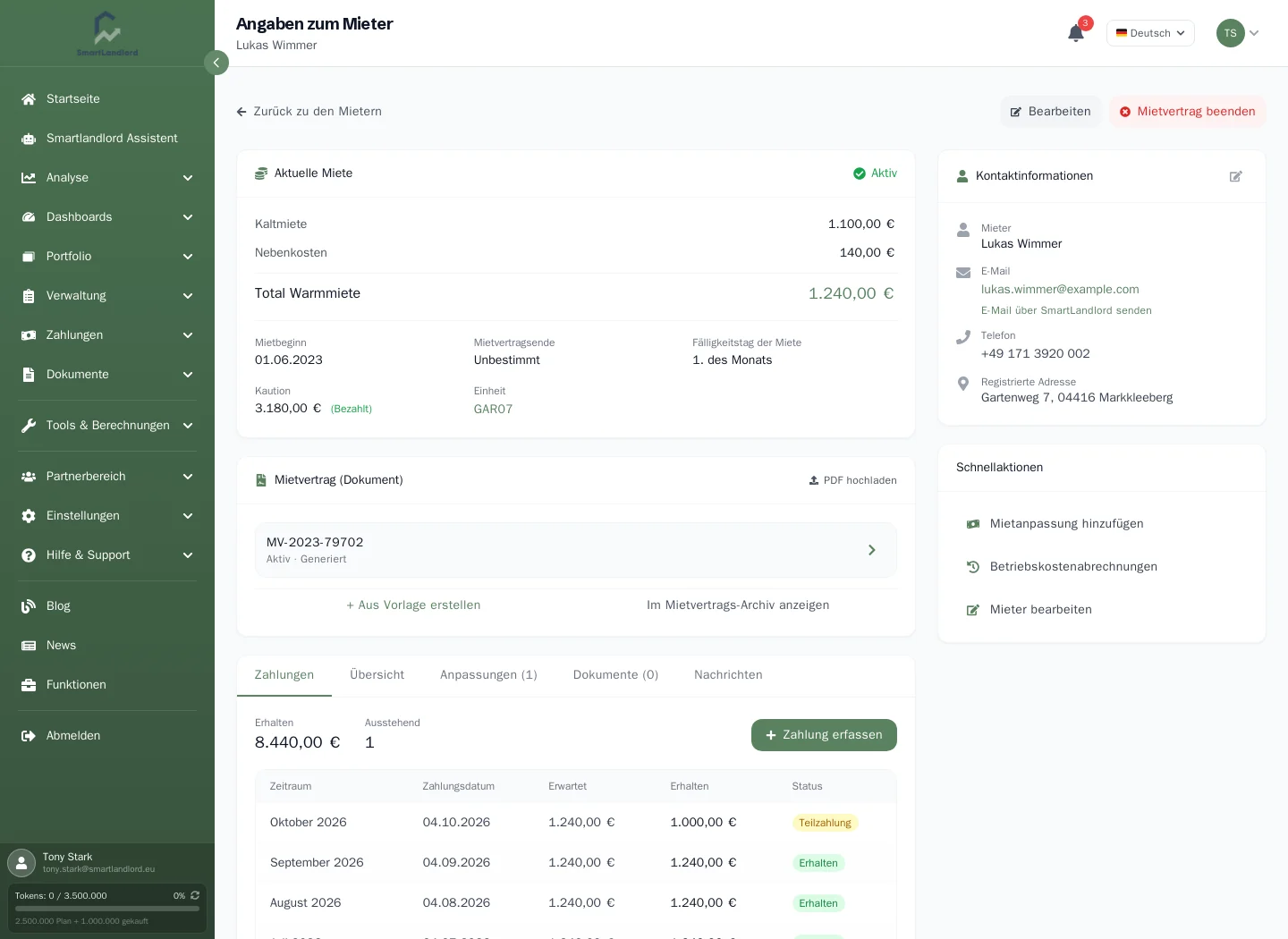
Kopfzeile: Bearbeiten öffnet dasselbe Formular wie beim Anlegen, jetzt zusätzlich mit dem Abschnitt Mietstatus. Dort setzen Sie den Mieter auf Aktiv, Gekündigt oder Ausgezogen. Bei Gekündigt erinnert Sie das Formular, das Auszugsdatum anzupassen. Solange der Mieter aktiv ist, steht daneben der Button Mietvertrag beenden.
Linke Spalte:
- Aktuelle Miete mit Kalt-, Neben- und Gesamtmiete, Mietbeginn und -ende, Fälligkeitstag, Kaution und Einheit.
- Mietvertrag (Dokument) – hier liegen die Mietverträge dieses Mieters. Ohne Eintrag bieten zwei Buttons Aus Vorlage erstellen (öffnet den Vertragseditor, siehe Mietverträge) oder PDF hochladen an. Jede Zeile lässt sich aufklappen; Entwürfe können Sie hier mit Aktivieren aktivieren. Im Mietvertrags-Archiv anzeigen führt in die Liste aller Mietverträge, gefiltert auf diesen Mieter.
- Darunter die Reiter Zahlungen, Übersicht, Anpassungen, Dokumente und Nachrichten:
- Zahlungen – Summe der eingegangenen Zahlungen, Anzahl offener Zahlungen und die Zahlungstabelle. Mit Zahlung erfassen erfassen Sie eine Zahlung zu diesem Mieter.
- Übersicht – Ihre internen Notizen.
- Anpassungen – bisherige Mietanpassungen (siehe unten).
- Dokumente – Mietverträge und weitere Dokumente. Mit Hochladen laden Sie ein PDF hoch. Erzeugte Mietvertrags-PDFs lassen sich hier nicht löschen, hochgeladene Dokumente schon.
- Nachrichten – E-Mails an diesen Mieter (siehe unten).
Rechte Spalte: Kontaktinformationen mit E-Mail und Telefon, ein Stift zum Bearbeiten des Kontakts und die Schnellaktionen: Mietanpassung hinzufügen, Betriebskostenabrechnungen (öffnet die Betriebskosten gefiltert auf diesen Mieter) und Mieter bearbeiten.
Miete anpassen
Über Miete anpassen (Liste) oder Mietanpassung hinzufügen (Mieterseite) öffnet sich ein Formular. Sie sehen die aktuelle Miete und tragen die neue Kaltmiete (Pflicht), optional neue Nebenkosten, das Datum, ab dem sie gilt, und den Grund ein (beides Pflicht). Sie können vermerken, dass die Ankündigung bereits verschickt wurde, und Notizen ergänzen. Nach dem Speichern bietet die App das Mitteilungsschreiben als Download an. Alle Anpassungen stehen im Reiter Anpassungen; dort lässt sich eine Anpassung auch zurückziehen.
Nachrichten an Mieter
Im Reiter Nachrichten sehen Sie alle E-Mails, die SmartLandlord in Ihrem Namen an diesen Mieter geschickt hat, mit Status und Text. Mit E-Mail senden schreiben Sie selbst eine Nachricht (Betreff und Text; optional eine Kopie an Sie). Antworten gehen an Ihre E-Mail-Adresse. Bei fehlgeschlagenen Nachrichten öffnet Erneut senden das Formular erneut mit Betreff und Text.
Der Button ist gesperrt, solange beim Kontakt keine E-Mail-Adresse hinterlegt ist. Ein Hinweis führt dann direkt zum E-Mail-Feld des Kontakts.
Mit dem Haken „Automatische und vorgeschlagene Nachrichten für diesen Mieter pausieren“ schalten Sie automatische und vorgeschlagene Nachrichten für diesen Mieter ab; manuelle E-Mails bleiben möglich. Die Regeln für automatische Nachrichten (zum Beispiel Zahlungserinnerungen), die wartenden Vorschläge und das Versandprotokoll aller Mieter finden Sie unter Verwaltung → Nachrichten.
Mietverhältnis beenden oder Mieter entfernen
- Mietvertrag beenden (Mieterseite): Sie geben das Auszugsdatum an und bestätigen. Danach landen Sie wieder in der Mieterliste. Haben Sie die Kündigung nicht als versandt vermerkt, warnt die App nach dem Bestätigen (Kündigung nicht versandt) und Sie müssen noch einmal bestätigen.
- Entfernen in der Liste (Button rechts auf der Karte): Hat der Mieter keinen echten Mietvertrag, löscht der Button ihn. Gibt es bereits einen aktivierten oder früheren Mietvertrag, setzt er den Mieter stattdessen auf „Ausgezogen“, damit die Historie erhalten bleibt. Bei bereits ausgezogenen Mietern, die einen Mietvertrag haben, entfällt der Button.