Immobilien per CSV, Excel oder Exposé importieren
Mit dem Massenimport legen Sie viele Immobilien auf einmal an, aus einer Tabelle (CSV oder Excel) oder aus mehreren Exposé-PDFs. Es wird nichts angelegt, bevor Sie die erkannten Zeilen geprüft und den Import bestätigt haben; Duplikate werden vorher markiert. Sie erreichen die Seite in der Seitenleiste unter Verwaltung → Immobilie hinzufügen über die Karte „Massenimport (CSV / Excel)“ (Button Zum Import) oder in Mein Bestand über den Button Massenimport. Ist Ihr Immobilienkontingent ausgeschöpft, öffnet dieser Button stattdessen den Hinweis zum Objektlimit.
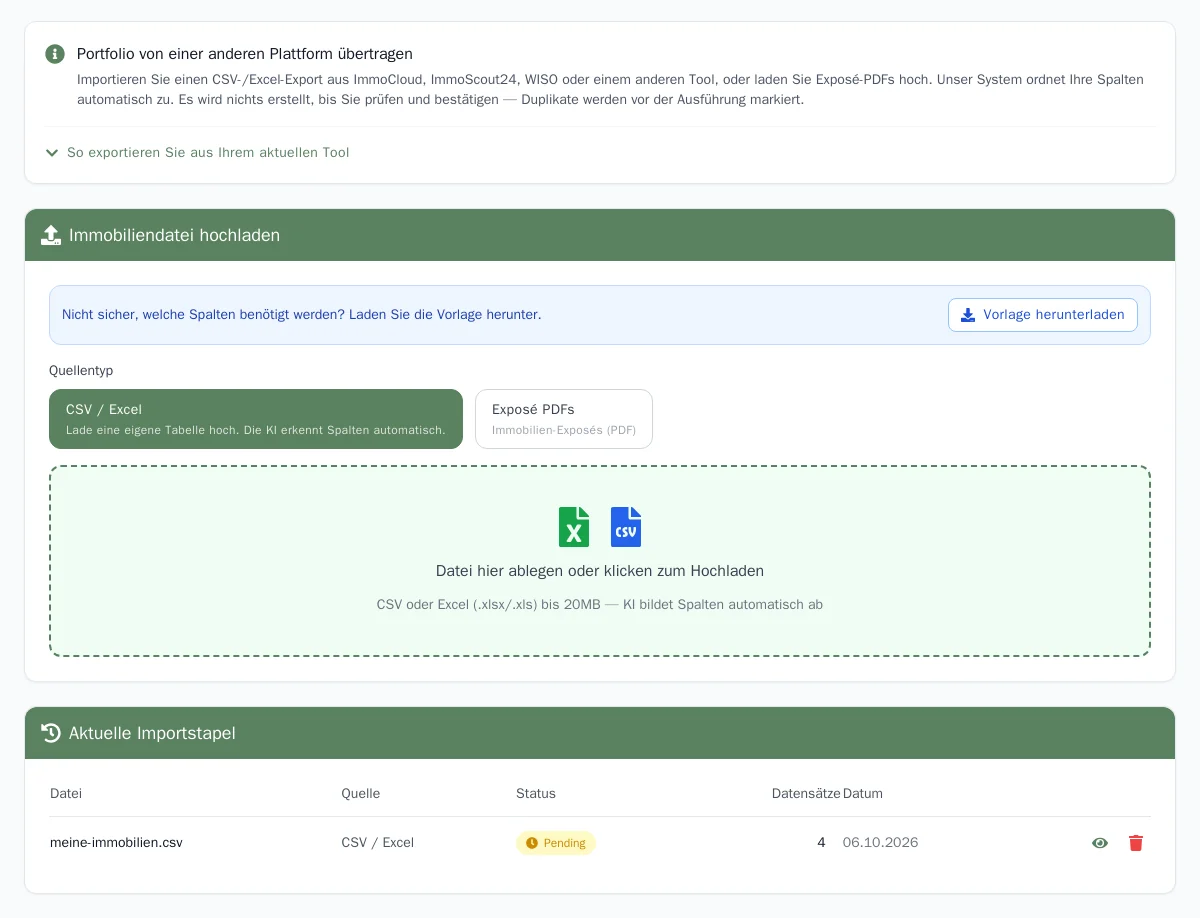
1. Datei hochladen
Oben erklärt ein Kasten „Portfolio von einer anderen Plattform übertragen“; mit „So exportieren Sie aus Ihrem aktuellen Tool“ klappen Sie Hinweise zum Export aus ImmoCloud, ImmoScout24 / WISO und Excel auf. Dann:
- Wählen Sie unter Quellentyp CSV / Excel oder Exposé PDFs.
- Bei CSV/Excel: Mit Vorlage herunterladen laden Sie eine CSV-Vorlage mit einer Beispielzeile. Ihre Spaltennamen müssen nicht mit der Vorlage übereinstimmen; die KI ordnet die Spalten zu.
- Legen Sie die Datei im Feld ab oder klicken Sie darauf. Erlaubt sind .csv, .xlsx und .xls bis 20 MB. Bei Exposés wählen Sie mehrere PDFs; sie werden nacheinander ausgelesen, und es werden nur die im Exposé angegebenen Fakten übernommen.
- Nach dem Upload öffnet sich automatisch die Vorschau des neuen Importstapels.
Unter Aktuelle Importstapel stehen alle bisherigen Stapel mit Datei, Quelle, Status, Anzahl der Datensätze und Datum. Das Auge öffnet die Vorschau, der Papierkorb löscht den Stapel nach einer Rückfrage.
2. Vorschau prüfen
Die Seite Importvorschau zeigt, was der Import anlegen würde. Ein gelber Hinweis erinnert daran, dass noch nichts erstellt wurde.
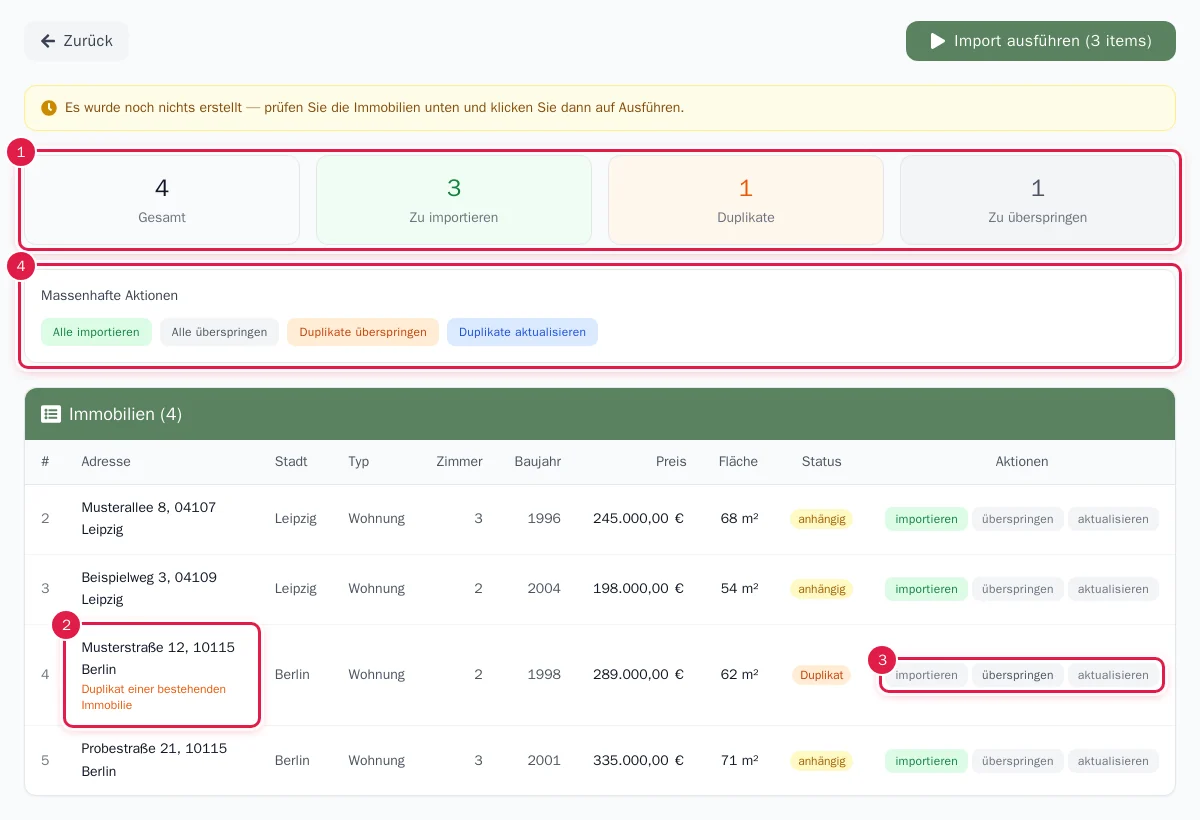
- Vier Kacheln: Gesamt, Zu importieren, Duplikate und Zu überspringen.
- Bei CSV/Excel zeigt die Karte „Wir haben Ihre Spalten zugeordnet“, welche Ihrer Spalten welchem Feld zugeordnet wurde. Prüfen Sie, ob alles richtig erkannt wurde.
- Die Tabelle listet jede Zeile mit Adresse, Stadt, Typ, Zimmern, Baujahr, Preis und Fläche. Bei Exposés steht zusätzlich die Quelldatei da. Duplikate einer bestehenden Immobilie sind in der Zeile markiert, Fehler stehen als Text darunter.
- In der letzten Spalte legen Sie je Zeile fest, was passiert: importieren, überspringen oder aktualisieren (die vorhandene Immobilie wird aktualisiert).
- Unter Sammelaktionen setzen Sie alle Zeilen auf einmal: Alle importieren, Alle überspringen, Duplikate überspringen oder Duplikate aktualisieren.
3. Import ausführen
Klicken Sie oben auf Import ausführen; der Button nennt die Zahl der Zeilen, die importiert oder aktualisiert werden, und ist gesperrt, wenn es keine gibt. Nach Ihrer Bestätigung entstehen die Immobilien. Eine grüne Meldung nennt die Zahl der importierten, aktualisierten und übersprungenen Zeilen; mit „Ihre Immobilien anzeigen“ gehen Sie in Mein Bestand. Von dort aus lassen sich Mieter und Mietverträge zu den neuen Immobilien anlegen.
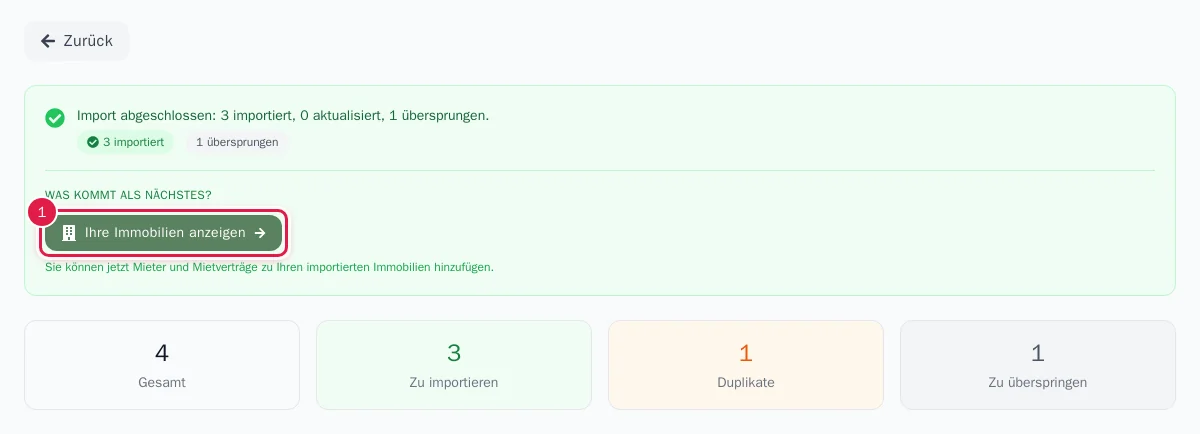
Bis Sie Import ausführen bestätigen, entsteht keine Immobilie. Nach dem Ausführen lassen sich die Aktionen der Zeilen nicht mehr ändern. Prüfen Sie deshalb vorher die Zeilen mit der Markierung „Duplikat einer bestehenden Immobilie“.