Betriebskostenabrechnung erstellen
Unter Betriebskosten rechnen Sie die Betriebskosten einer Immobilie für einen Zeitraum ab und verteilen sie auf die Mieter. Sie öffnen die Seite in der Seitenleiste unter Verwaltung → Betriebskosten. Der Ablauf: Abrechnung anlegen, Kostenpositionen erfassen, berechnen, abschließen, an die Mieter senden.
Voraussetzungen
- Eine Immobilie in Ihrem Portfolio.
- Mindestens ein Mieter für diese Immobilie, dessen Mietzeitraum den Abrechnungszeitraum überlappt und der einen Mietbeginn hat. Jeder Mieter wird anteilig nach den Tagen gewichtet, die er im Zeitraum tatsächlich dort gewohnt hat.
Die Liste
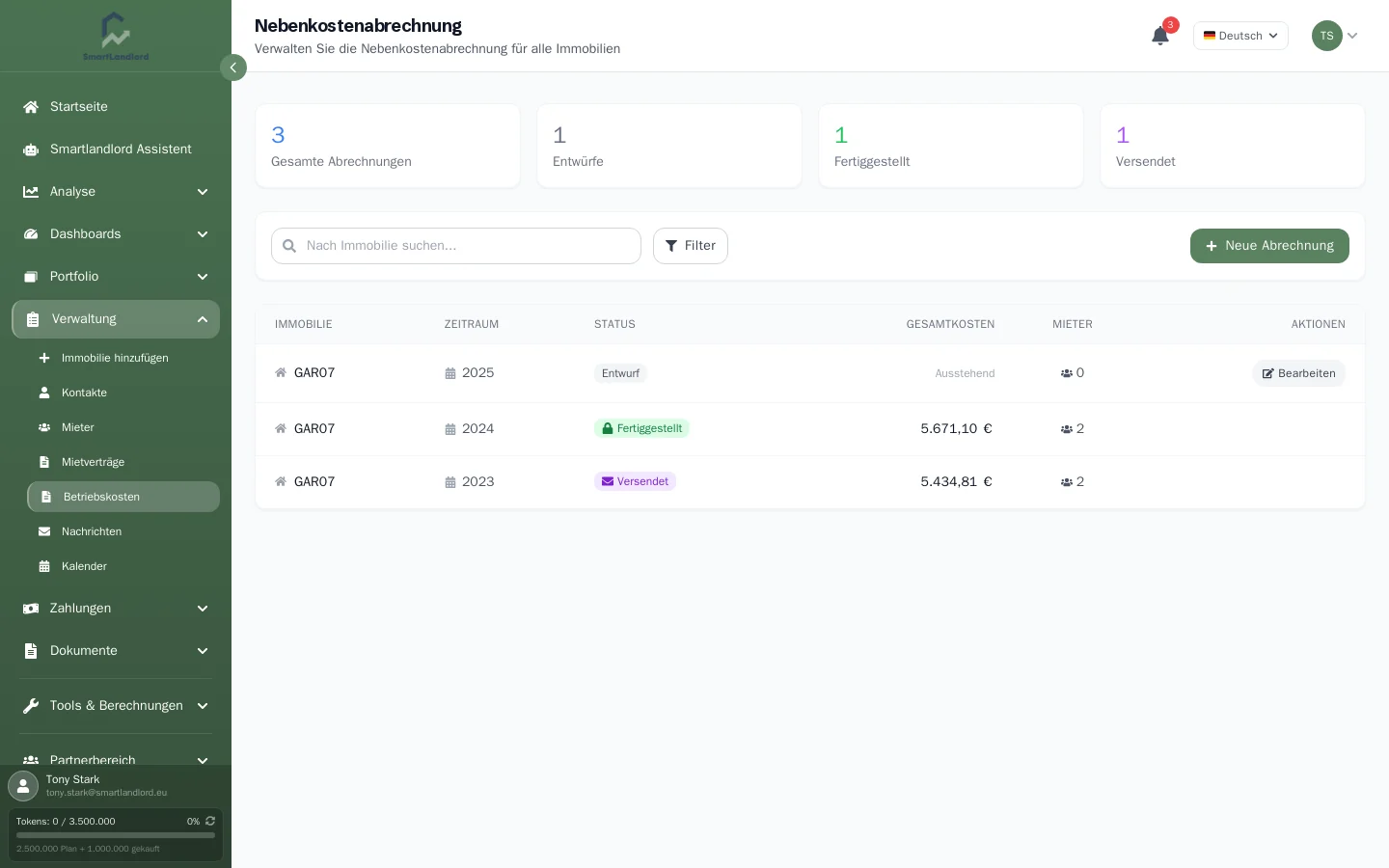
Vier Kacheln zählen Ihre Abrechnungen insgesamt und je Status. Die Tabelle zeigt Immobilie, Zeitraum, Status, Gesamtkosten (bei Entwürfen noch nicht), Zahl der Mieter und bei Entwürfen den Button Bearbeiten. Mit Suche und Statusfilter (Entwurf, Fertiggestellt, Versendet) grenzen Sie die Liste ein. Ein Klick auf eine Zeile öffnet die Abrechnung.
Von der Seite eines Mieters aus öffnet Betriebskostenabrechnungen diese Liste gefiltert auf diesen Mieter. Gibt es in dieser Liste noch keine Abrechnung, öffnet sich das Formular für eine neue Abrechnung gleich mit Immobilie und einem vorgeschlagenen Jahr. Der Filter lässt sich über das Kreuz an der Filterkachel entfernen.
1. Abrechnung anlegen
Klicken Sie auf Neue Abrechnung. Ein Fenster öffnet sich.
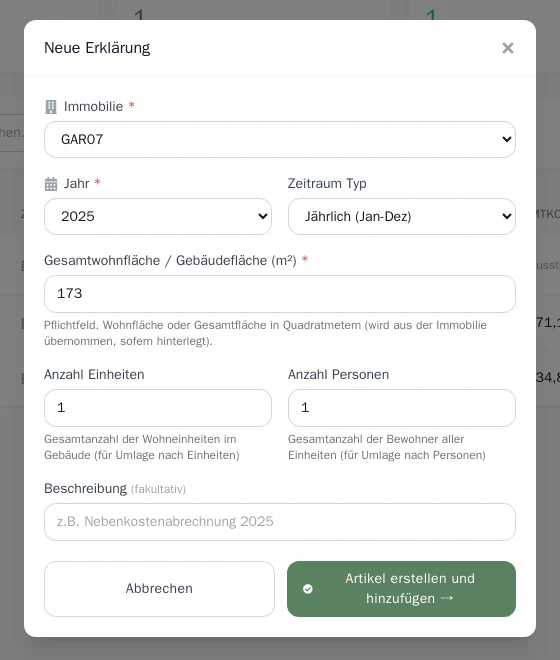
- Wählen Sie die Immobilie. Gesamtfläche und Zahl der Einheiten werden aus der Immobilie übernommen, soweit dort hinterlegt.
- Wählen Sie das Jahr und den Zeitraumtyp: Jährlich (Jan-Dez), H1 (Jan-Jun) / H2 (Jul-Dez) oder Q1 (Jänner-März) bis Q4 (Okt-Dez).
- Tragen Sie die Gesamtwohnfläche / Gebäudefläche (m²) ein (Pflicht, in m²). Optional: Anzahl Einheiten, Anzahl Personen und eine Beschreibung.
- Klicken Sie auf Erstellen & Kostenpunkte hinzufügen →.
Die Abrechnung entsteht als Entwurf und Sie landen direkt bei den Kostenpositionen. Liegt das Ende des gewählten Zeitraums in der Zukunft, warnt das Formular, dass die Kosten noch unvollständig sein können.
Die Gesamtfläche steckt in den Verteilungsschlüsseln. Stimmt sie nicht, stimmen auch die Mieteranteile nicht.
2. Kostenpositionen erfassen
Auf der Seite sehen Sie oben Immobilie, Zeitraum und Flächenangaben. Mit Abrechnung einrichten ändern Sie Zeitraum, Fläche, Einheiten, Personen und Beschreibung, solange die Abrechnung ein Entwurf ist.
Klicken Sie auf Kostenpunkt hinzufügen und wählen Sie je Position:
- die Kostenart, zum Beispiel Heizung, Grundsteuer, Versicherung oder Hausmeister,
- den Betrag,
- die Zuteilungsmethode: Gleichmäßig je Wohneinheit, Nach Wohnfläche (m²), Nach Personenzahl, Pauschal / fester Betrag je Mieter oder Nach Verbrauch / Zählerständen.
Das Formular bleibt nach dem Hinzufügen offen, damit Sie die nächste Position eintragen können. Mit Aus Ausgaben importieren übernehmen Sie passende, bereits erfasste Ausgaben dieser Immobilie als Positionen; die App meldet, wie viele Positionen angelegt oder aktualisiert wurden.
Bei Nach Verbrauch / Zählerständen fehlen ohne erfasste Zählerstände die Verbrauchswerte. Die App verteilt solche Positionen dann nach Wohnfläche.
Über Zuteilung berechnen → unten auf der Seite werden die Positionen gespeichert und die Berechnung geöffnet.
Neue, geänderte und gelöschte Positionen werden erst mit Zuteilung berechnen → gespeichert (ausgenommen der Import aus Ausgaben). Verlassen Sie die Seite vorher, gehen sie verloren. Wählen Sie bei jeder Position den Schlüssel, der Ihrer Vereinbarung mit den Mietern entspricht.
3. Berechnen
Auf der Berechnungsseite klicken Sie auf Berechnen. Die App ermittelt für jeden Mieter den Anteil an den Kosten, zieht die Vorauszahlungen ab und zeigt in der Übersicht (Übersicht über die Mieterzuweisung) je Mieter Anteil, Vorauszahlung und Saldo: Rückerstattung oder Nachzahlung. Darüber stehen die Summen. Mit Ansehen öffnen Sie die Abrechnung eines Mieters.
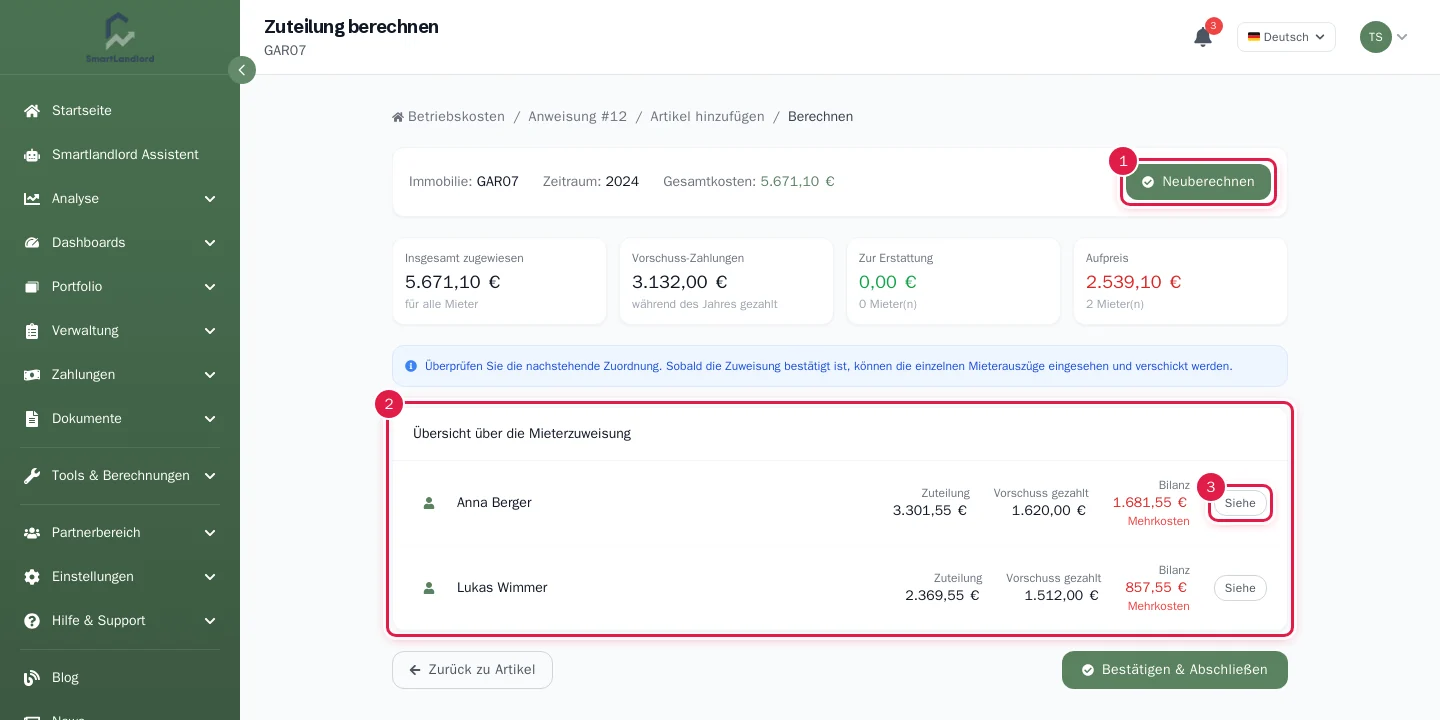
Auf der Abrechnungsseite führt Berechnen nach einer Rückfrage zur selben Berechnungsseite. Ändern sich Positionen, berechnen Sie mit Neuberechnen neu. Solange die Abrechnung ein Entwurf ist, bleibt sie bearbeitbar.
Typische Meldungen:
- Noch keine Mieteraufteilung (kein Mietverhältnis im Zeitraum): Legen Sie über Mieter anlegen direkt einen Mieter für diese Immobilie an oder passen Sie den Zeitraum unter Bearbeiten an.
- Einige Mieter wurden übersprungen: Mietern ohne Mietbeginn fehlt die Grundlage. Tragen Sie den Mietbeginn nach (der Link in der Meldung öffnet den Mieter) und berechnen Sie neu.
4. Abschließen und senden
- Klicken Sie auf der Berechnungsseite auf Bestätigen & Abschließen oder auf der Abrechnungsseite auf Fertigstellen und bestätigen Sie. Auf der Berechnungsseite ist der Button erst nach einer Berechnung aktiv. Die Abrechnung hat danach den Status Fertiggestellt und ist für die Bearbeitung gesperrt. Ansehen und Versand bleiben möglich.
- Auf der Abrechnungsseite sendet An Mieter senden jedem Mieter eine E-Mail mit seiner Abrechnung als PDF. Danach listet die App, an wen gesendet wurde, wer keine E-Mail-Adresse hat (diese Abrechnungen drucken Sie selbst) und wer sie schon bekommen hatte. Ein weiterer Klick versendet nur an die noch offenen Mieter; Erneut an alle senden schickt sie an alle noch einmal.
- Das PDF eines einzelnen Mieters laden Sie auf dessen Abrechnungsseite mit PDF herunterladen herunter.
Eine PDF der gesamten Abrechnung gibt es nicht, nur je Mieter.
Nach dem Abschließen lässt sich die Abrechnung nicht mehr ändern. Prüfen Sie vorher die Übersicht.
Die Abrechnung eines Mieters
Auf der Abrechnungsseite zeigt der Reiter Mieterabrechnungen alle Mieter mit Anteil, Vorauszahlungen und Saldo; ein Klick öffnet die Einzelabrechnung. Der Reiter Kostenpunkte listet die Positionen mit Schlüssel und Anteil an den Gesamtkosten. Bei Entwürfen können Sie dort Positionen löschen oder über Kostenpunkt hinzufügen ergänzen.
Die Einzelabrechnung enthält je Kostenart die Gesamtkosten, Ihr Anteil, Zeitfaktor und Ihr Betrag, darunter die Summe, die geleisteten Vorauszahlungen und das Ergebnis als Guthaben für den Mieter oder Zusätzliche Zahlung fällig.
Status
- Entwurf – angelegt und bearbeitbar.
- Fertiggestellt – abgeschlossen und gesperrt.
- Versendet – an die Mieter versendet.