Immobilie hinzufügen
In SmartLandlord gibt es drei Wege, eine Immobilie anzulegen. Wählen Sie nach dem, was Sie brauchen:
| Weg | Wo Sie ihn finden | Ergebnis |
|---|---|---|
| Schnell hinzufügen | Verwaltung → Immobilie hinzufügen oder in Mein Bestand die Schaltfläche Schnell hinzufügen | Die Immobilie steht in Mein Bestand und kann mit Mietern, Verträgen und Zahlungen verwaltet werden. Es entsteht keine Analyse. |
| ImmoCheck | Analyse → ImmoCheck oder in Mein Bestand die Schaltfläche Neue Immobilie | Bericht mit Rendite, Cashflow, Finanzierung und Steuern, auf Wunsch als PDF. |
| Massenimport | In Mein Bestand die Schaltfläche Massenimport | Viele Immobilien auf einmal aus einer Tabelle (CSV/Excel) oder aus Exposés. |
Beim ersten Öffnen von Immobilie hinzufügen fragt SmartLandlord einmalig, was Sie mit der Immobilie vorhaben („Was möchtest du mit dieser Immobilie machen?“). Mit Hier weitermachen bleiben Sie beim schnellen Formular, mit Zur Analyse wechseln Sie zum ImmoCheck. Schließen Sie das Fenster, bleiben Sie ebenfalls auf dem schnellen Formular.
Schnell hinzufügen
Das Formular ist in vier Kapitel gegliedert. Oben zeigt eine Fortschrittsleiste den aktuellen Schritt; mit den Kapitel-Reitern darunter springen Sie zurück; vorwärts geht es erst, wenn die Pflichtfelder des aktuellen Kapitels ausgefüllt sind.
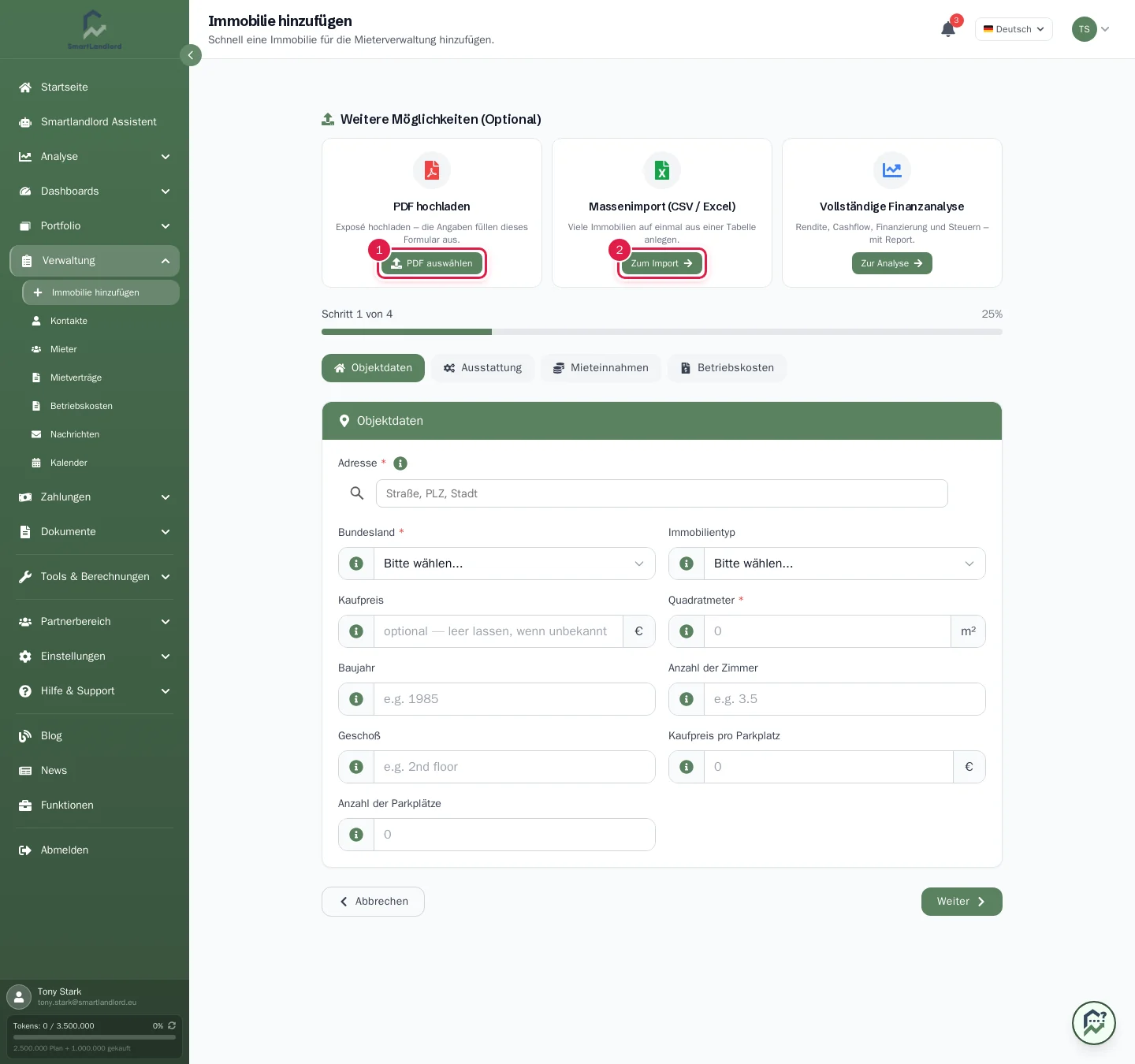
- Optional: Laden Sie oben in der Karte PDF hochladen ein Exposé hoch (mit PDF auswählen und Analysieren). Die erkannten Angaben füllen das Formular aus und tragen die Markierung „PDF“. Sie können jeden Wert ändern; mit der Änderung verschwindet die Markierung. Die beiden anderen Karten führen zu Massenimport (CSV / Excel) und zu Vollständige Finanzanalyse (dem ImmoCheck).
- Kapitel Objektdaten: Pflichtfelder sind Adresse (am besten aus den Adressvorschlägen wählen), Bundesland und Quadratmeter. Wählen Sie als Immobilientyp „Mehrfamilienhaus“, ist zusätzlich Anzahl der Wohneinheiten Pflicht; jede Wohneinheit verwalten Sie danach einzeln im Objektprofil.
- Kapitel Ausstattung: Küche, Balkon/Terrasse, Garten, Möblierung, Heizungsart, Denkmalschutz, Energieausweis und Energieverbrauch. Alles optional.
- Kapitel Mieteinnahmen: Kaltmiete und Stellplatzmiete, beides optional (eine selbst genutzte oder leerstehende Wohnung hat keine Miete).
- Kapitel Betriebskosten: Grundsteuer, umlagefähige und nicht umlagefähige Kosten, Hausgeld, Instandhaltung und sonstige Kosten, alle optional.
- Klicken Sie im letzten Kapitel auf Immobilie hinzufügen. Danach öffnet sich das Objektprofil der neuen Immobilie.
Der Kaufpreis ist freiwillig. Lassen Sie ihn leer, wenn Sie ihn nicht kennen (zum Beispiel bei einer geerbten Immobilie): Die Mietverwaltung funktioniert vollständig, nur die Investitionsanalyse bleibt gesperrt, bis Sie einen Wert nachtragen.
Meldet SmartLandlord beim Speichern ungewöhnliche Werte, erscheint ein Fenster („Eingaben überprüfen“). Mit Eingaben korrigieren gehen Sie zurück und prüfen die Zahl, mit Trotzdem fortfahren speichern Sie sie bewusst so.
Analyse oder viele Immobilien auf einmal
- Rendite, Cashflow, Finanzierung und Steuern rechnet der ImmoCheck durch: ImmoCheck.
- Viele Immobilien auf einmal legen Sie über den Import an: Immobilien importieren.
Später ändern
Öffnen Sie die Immobilie in Mein Bestand und ändern Sie Objektdaten, Finanzierung oder Mieten im Objektprofil.