Kontakte verwalten
Unter Kontakte führen Sie alle Personen und Organisationen, die mit Ihren Immobilien zu tun haben: Mieter, Handwerker und andere Auftragnehmer, Banken, Behörden. Sie öffnen die Seite in der Seitenleiste unter Verwaltung → Kontakte. Ein Mieter entsteht immer aus einem Kontakt, deshalb lohnt es sich, hier sauber zu arbeiten.
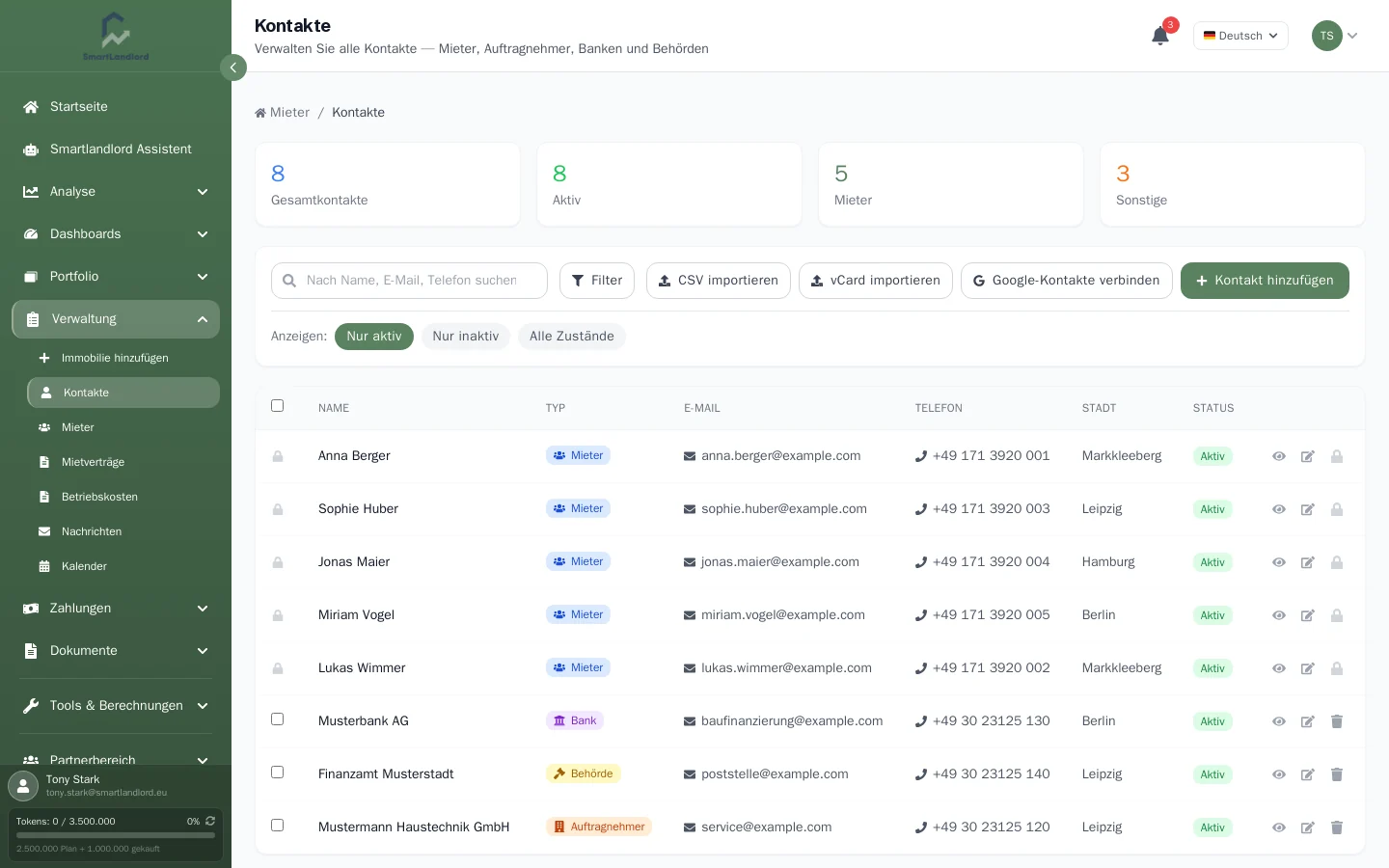
Die Liste
Oben zeigen vier Kacheln die Kontakte insgesamt, die aktiven, die Mieter und die übrigen. Darunter steht die Tabelle mit Name, Typ, E-Mail, Telefon, Ort und Status.
- Suche nach Name, E-Mail oder Telefonnummer.
- Anzeigen: Nur aktiv (Standard), Nur inaktiv oder Alle Status.
- Typ: Der Button Filter blendet die Typfilter ein: Mieter, Auftragnehmer, Banken, Behörden und Sonstige.
- Ein Klick auf eine Zeile öffnet die Detailansicht rechts. Sie zeigt Stammdaten, Kontaktdaten, die vermieteten Immobilien, Adresse, Bankdaten und Zusatzinformationen und bietet Bearbeiten und Löschen. Dieselben Aktionen haben Sie als Symbole am Ende jeder Zeile.
Kontakt anlegen
Klicken Sie auf Kontakt hinzufügen. Rechts öffnet sich das Formular.
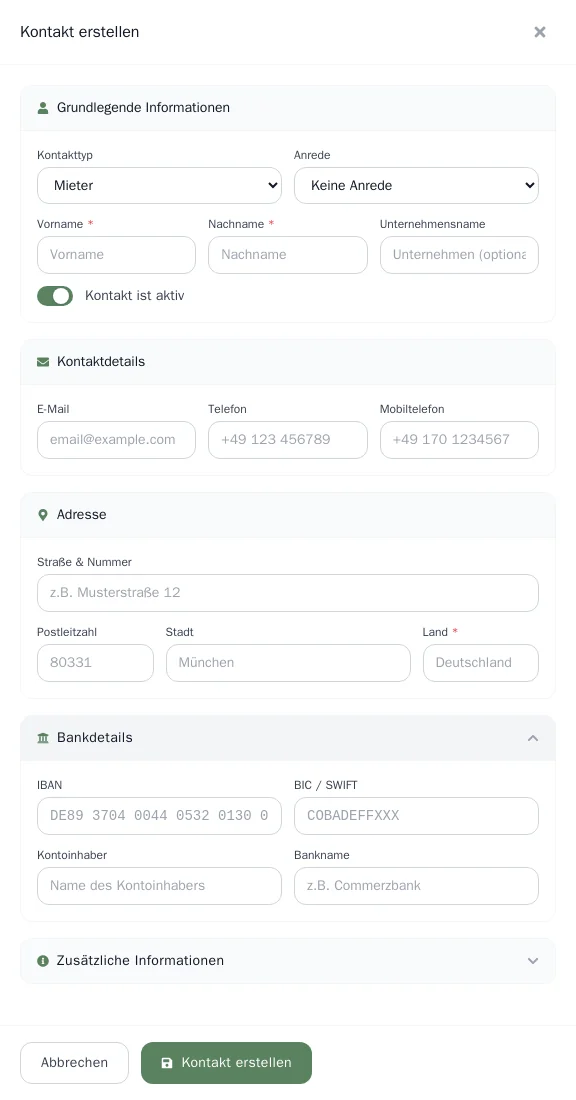
- Grundlegende Informationen: Kontakttyp, Anrede, Vorname und Nachname (beide Pflicht), Unternehmensname und der Schalter Kontakt ist aktiv. Wählen Sie als Typ „Sonstige“, erscheint ein Feld für eine nähere Beschreibung.
- Kontaktdetails: E-Mail, Telefon und Mobiltelefon. Eine E-Mail-Adresse wird auf ihre Form geprüft.
- Adresse: Straße, Postleitzahl, Ort und Land (Pflicht).
- Bankdetails (zugeklappt): IBAN, BIC, Kontoinhaber und Bankname. Die Felder passen sich dem Land an.
- Zusätzliche Informationen (zugeklappt): Steuernummer / USt-IdNr. (nur für Dienstleister relevant) und Notizen.
Wenn Sie einen Mieter anlegen, müssen Sie den Kontakt nicht vorher hier erstellen: Im Mieterformular gibt es den Button Neuen Kontakt erstellen, der ein Formular zum Anlegen des Kontakts einbettet.
Hinterlegen Sie für Mieter eine E-Mail-Adresse. Ohne sie lassen sich keine Nachrichten über SmartLandlord an den Mieter senden.
Kontakte importieren
Für viele Kontakte auf einmal gibt es drei Wege, alle in der Leiste über der Tabelle:
- CSV importieren – eine CSV-Datei (UTF-8). Erste Zeile: Spaltenüberschriften, danach eine Zeile pro Kontakt. Erkannt werden Name (oder Vor- und Nachname), Typ (Mieter, Auftragnehmer, Bank, Behörde, andere), E-Mail, Telefon, Ort und Status (aktiv oder inaktiv), in beliebiger Reihenfolge.
- vCard importieren – eine .vcf-Datei, zum Beispiel aus dem Adressbuch Ihres Telefons.
- Google-Kontakte verbinden – leitet Sie zu Google weiter. Nach der Anmeldung kehren Sie zurück und die Kontakte werden geladen.
Vor dem Speichern zeigt die App eine Vorschau (Import prüfen); erst mit der Bestätigung werden die Kontakte angelegt. Stimmen Zeilen in E-Mail oder Telefonnummer mit vorhandenen Kontakten überein, fragt die App, ob Sie die Duplikate überspringen (Doppelte überspringen) oder trotzdem alles importieren wollen (Alle trotzdem importieren). Pro Import ist die Zeilenzahl begrenzt; bei einer zu großen Datei teilen Sie sie auf.
Löschen
- Das Löschen setzt einen Kontakt auf inaktiv, er wird nicht aus der Datenbank entfernt. Inaktive Kontakte finden Sie über Nur inaktiv oder Alle Status. Wollen Sie einen Kontakt wieder nutzen, öffnen Sie ihn zum Bearbeiten und schalten Sie Kontakt ist aktiv wieder ein.
- Mehrere Kontakte: Haken Sie Zeilen an (oder alle auf der Seite) und klicken Sie auf Ausgewählte löschen. Das gilt für die aktuelle Seite.
- Kontakte, die einem Mieter zugeordnet sind, lassen sich nicht löschen. Sie tragen ein Schloss-Symbol und sind für die Mehrfachauswahl gesperrt.
Das Bestätigungsfenster beim Löschen in der Liste sagt „kann nicht rückgängig gemacht werden“. Tatsächlich wird der Kontakt nur deaktiviert und lässt sich wieder aktivieren (siehe oben).