Nachrichten an Mieter
Auf der Seite Nachrichten sehen Sie an einem Ort alles, was SmartLandlord Ihren Mietern schreibt: vorbereitete Nachrichten, die auf Ihre Freigabe warten, das Protokoll aller gesendeten Nachrichten und die Regeln, nach denen Nachrichten entstehen. Sie finden die Seite in der Seitenleiste unter Verwaltung → Nachrichten. Eine einzelne Nachricht an einen Mieter schreiben Sie auf dessen Mieterseite.
Nachrichten gehen in Ihrem Namen aus, Antworten des Mieters landen in Ihrem eigenen Postfach. Der Empfänger ist immer die E-Mail-Adresse, die beim Kontakt des Mieters hinterlegt ist.
Eine einzelne Nachricht schreiben
- Öffnen Sie den Mieter unter Verwaltung → Mieter und wechseln Sie auf den Reiter Nachrichten.
- Klicken Sie auf E-Mail senden. (Dieselbe Funktion erreichen Sie auch über E-Mail über SmartLandlord senden unter der E-Mail-Adresse in der rechten Spalte.)
- Im Fenster steht oben, an wen die Nachricht geht. Tragen Sie Betreff und Nachricht ein.
- Mit dem Haken Kopie an mich bekommen Sie eine Kopie. Er ist vorgewählt.
- Klicken Sie auf E-Mail senden. Die Nachricht erscheint danach im Reiter mit ihrem Status.
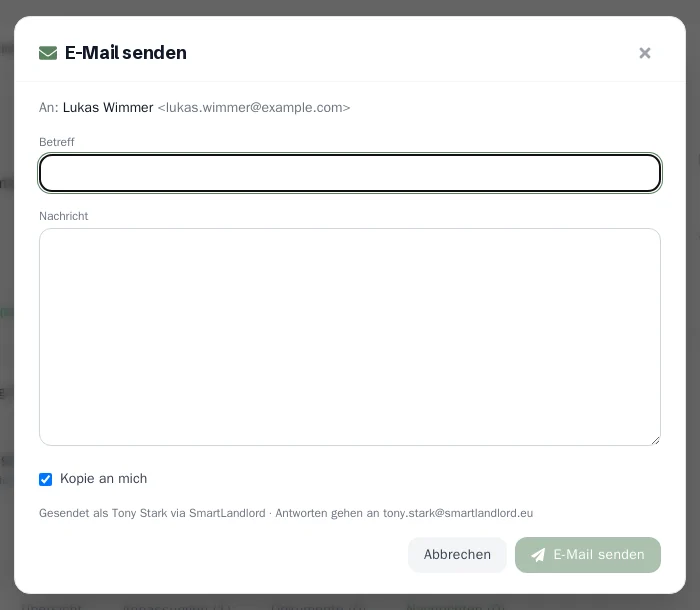
Unten im Fenster steht, unter welchem Namen die Nachricht verschickt wird und an welche Adresse Antworten gehen. Betreff und Text sind Pflicht.
Hat der Kontakt keine E-Mail-Adresse, ist der Button gesperrt. Ein Hinweis führt dann direkt zum E-Mail-Feld des Kontakts. Lehnt SmartLandlord eine Adresse als ungültig ab, erscheint nach dem Senden derselbe Hinweis.
Im Reiter Nachrichten steht jede Nachricht mit Art, Empfänger, Datum und Status (Gesendet, Fehlgeschlagen oder In Warteschlange); Text anzeigen klappt den Text auf. Bei einer fehlgeschlagenen Nachricht öffnet Erneut senden das Fenster erneut mit Betreff und Text.
Wartend: vorbereitete Nachrichten prüfen
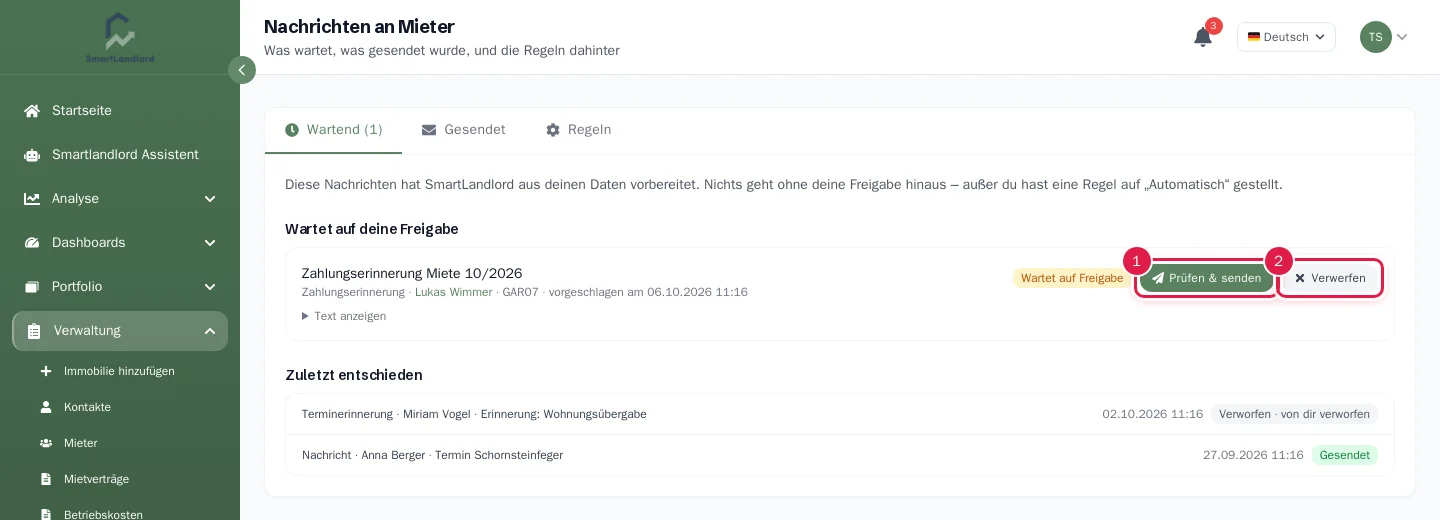
SmartLandlord bereitet Nachrichten aus Ihren Daten vor, zum Beispiel eine Zahlungserinnerung bei überfälliger Miete. Im Reiter Wartend stehen sie in zwei Gruppen:
- Wartet auf deine Freigabe – gehen nur hinaus, wenn Sie sie freigeben.
- Geht automatisch hinaus – Regeln, die Sie auf „Automatisch“ gestellt haben. Diese Nachrichten gehen zum angezeigten Zeitpunkt von selbst hinaus.
Pro Eintrag sehen Sie Betreff, Art, Mieter, Immobilie und Datum. Der Name des Mieters führt zu dessen Nachrichten-Reiter; Text anzeigen zeigt den Text.
- Klicken Sie auf Prüfen & senden.
- Ändern Sie Betreff und Text, wenn nötig.
- Klicken Sie auf Jetzt senden. Oder verwerfen Sie die Nachricht mit Verwerfen und bestätigen Sie die Rückfrage.
Eine verworfene Nachricht wird für diesen Anlass nicht erneut vorgeschlagen; Sie können dem Mieter jederzeit selbst schreiben. Unter Zuletzt entschieden steht, was zuletzt gesendet, verworfen oder übersprungen wurde. Bei „Übersprungen“ nennt die Zeile den Grund, zum Beispiel dass die Zahlung inzwischen eingegangen ist oder das Limit für Nachrichten an diesen Mieter erreicht war.
Solange noch nichts vorbereitet wurde, erklärt der Reiter in drei Schritten, wie es funktioniert, mit einem Button Regeln festlegen.
Gesendet: das Protokoll
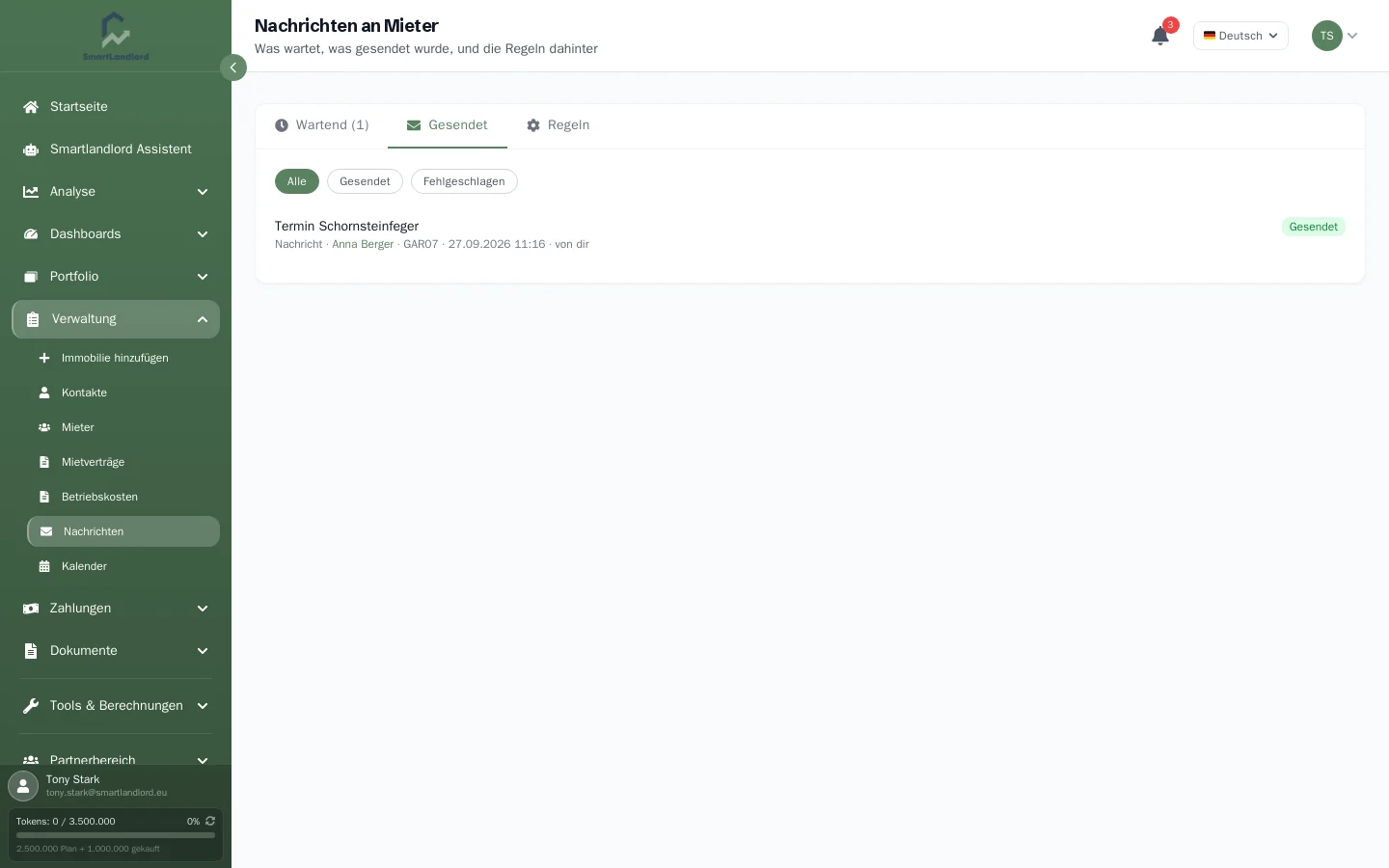
Der Reiter Gesendet listet alle Nachrichten an alle Mieter, mit Art, Mieter, Immobilie, Datum und dem Vermerk, ob sie von dir oder automatisch (Regel) verschickt wurde. Die Filter Alle, Gesendet und Fehlgeschlagen grenzen die Liste ein. Bei fehlgeschlagenen Nachrichten steht die Fehlermeldung darunter.
Regeln festlegen
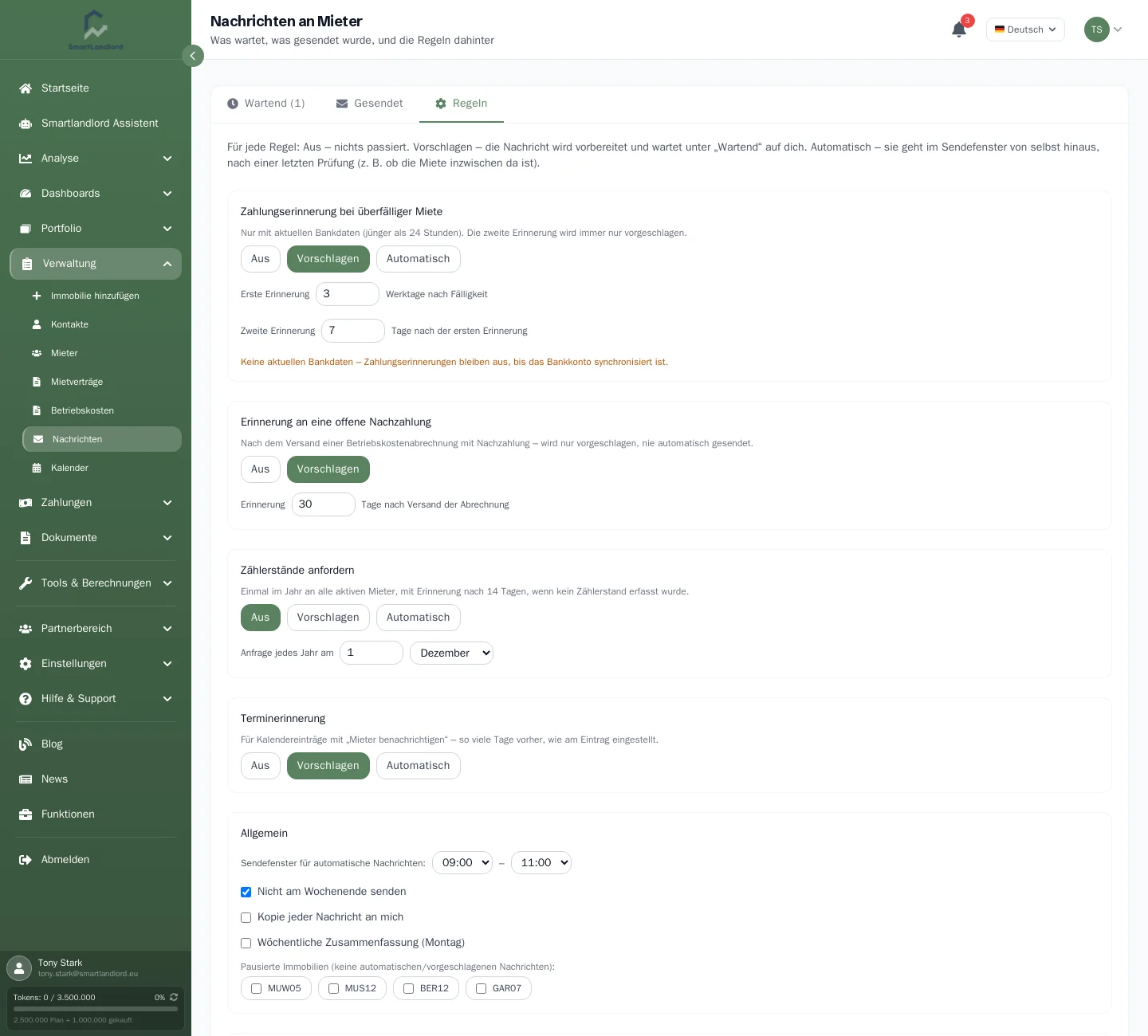
Im Reiter Regeln bestimmen Sie, wann SmartLandlord eine Nachricht vorbereitet. Jede Regel hat die Stufen (bei der Nachzahlungs-Erinnerung nur die ersten beiden):
- Aus – es passiert nichts.
- Vorschlagen – die Nachricht wird vorbereitet und wartet im Reiter Wartend auf Sie.
- Automatisch – die Nachricht geht im Sendefenster von selbst hinaus, nach einer letzten Prüfung (zum Beispiel, ob die Miete inzwischen eingegangen ist).
Änderungen werden sofort gespeichert; oben rechts erscheint „Gespeichert“.
| Regel | Besonderheit |
|---|---|
| Zahlungserinnerung bei überfälliger Miete | Erste und zweite Erinnerung mit einstellbarem Abstand in Tagen. Funktioniert nur mit aktuellen Bankdaten; fehlen sie, weist die Seite darauf hin. Die zweite Erinnerung wird immer nur vorgeschlagen. |
| Erinnerung an eine offene Nachzahlung | Nach dem Versand einer Betriebskostenabrechnung mit Nachzahlung. Wird nur vorgeschlagen, nie automatisch gesendet. |
| Zählerstände anfordern | Einmal im Jahr an alle aktiven Mieter, zum eingestellten Datum, mit Erinnerung nach 14 Tagen, wenn kein Zählerstand erfasst wurde. |
| Terminerinnerung | Für Kalendereinträge, bei denen der Mieter benachrichtigt werden soll. |
Im Block Allgemein stellen Sie ein:
- das Sendefenster für automatische Nachrichten (von/bis Uhrzeit),
- ob am Wochenende nicht gesendet wird,
- ob Sie von jeder Nachricht eine Kopie erhalten,
- ob Sie am Montag eine wöchentliche Zusammenfassung bekommen,
- welche Immobilien pausiert sind: Für sie werden keine automatischen oder vorgeschlagenen Nachrichten erzeugt.
Unter Für Fortgeschrittene: Kalender abonnieren finden Sie die Adresse Ihres Kalender-Abos. Mit Kopieren kopieren Sie sie und tragen sie in Google Kalender, Apple Kalender oder Outlook ein. Wer die Adresse kennt, sieht Ihre Termine; mit Neu erzeugen erzeugen Sie eine neue Adresse.
Einen einzelnen Mieter pausieren
Im Reiter Nachrichten der Mieterseite schaltet der Haken „Automatische und vorgeschlagene Nachrichten für diesen Mieter pausieren“ automatische und vorgeschlagene Nachrichten für genau diesen Mieter ab, zum Beispiel bei einer Ratenvereinbarung. Manuelle E-Mails bleiben möglich. Der Link „Alle Nachrichten, Wartende und Regeln →“ dort führt zur Seite Nachrichten.
Eine Nachricht an einen Mieter geht nur an die beim Kontakt gespeicherte E-Mail-Adresse. Pflegen Sie die Adresse im Kontakt, sonst bleiben Nachrichten und Erinnerungen aus.