Hilfe und Support
Bei Fragen haben Sie drei Wege: den Assistenten fragen, dem Support eine kurze Nachricht schicken oder ein ausführliches Ticket anlegen. Der Assistent steht in der Seitenleiste unter Smartlandlord Assistent; Nachricht und Tickets finden Sie unter Hilfe & Support: Hilfeseite, Support-Tickets und Kontakt & Support.
Schnelle Fragen: der Assistent
Fragen zur Bedienung, zu Immobilienverwaltung, Steuern oder Berechnungen beantwortet der SmartLandlord Assistent sofort. Öffnen Sie Smartlandlord Assistent in der Seitenleiste, tippen Sie Ihre Frage ein oder klicken Sie auf einen Vorschlag. Wie der Assistent arbeitet, steht in der Anleitung zum KI-Assistenten.
Nachricht an den Support
Für eine kurze Anfrage nutzen Sie Kontakt & Support.
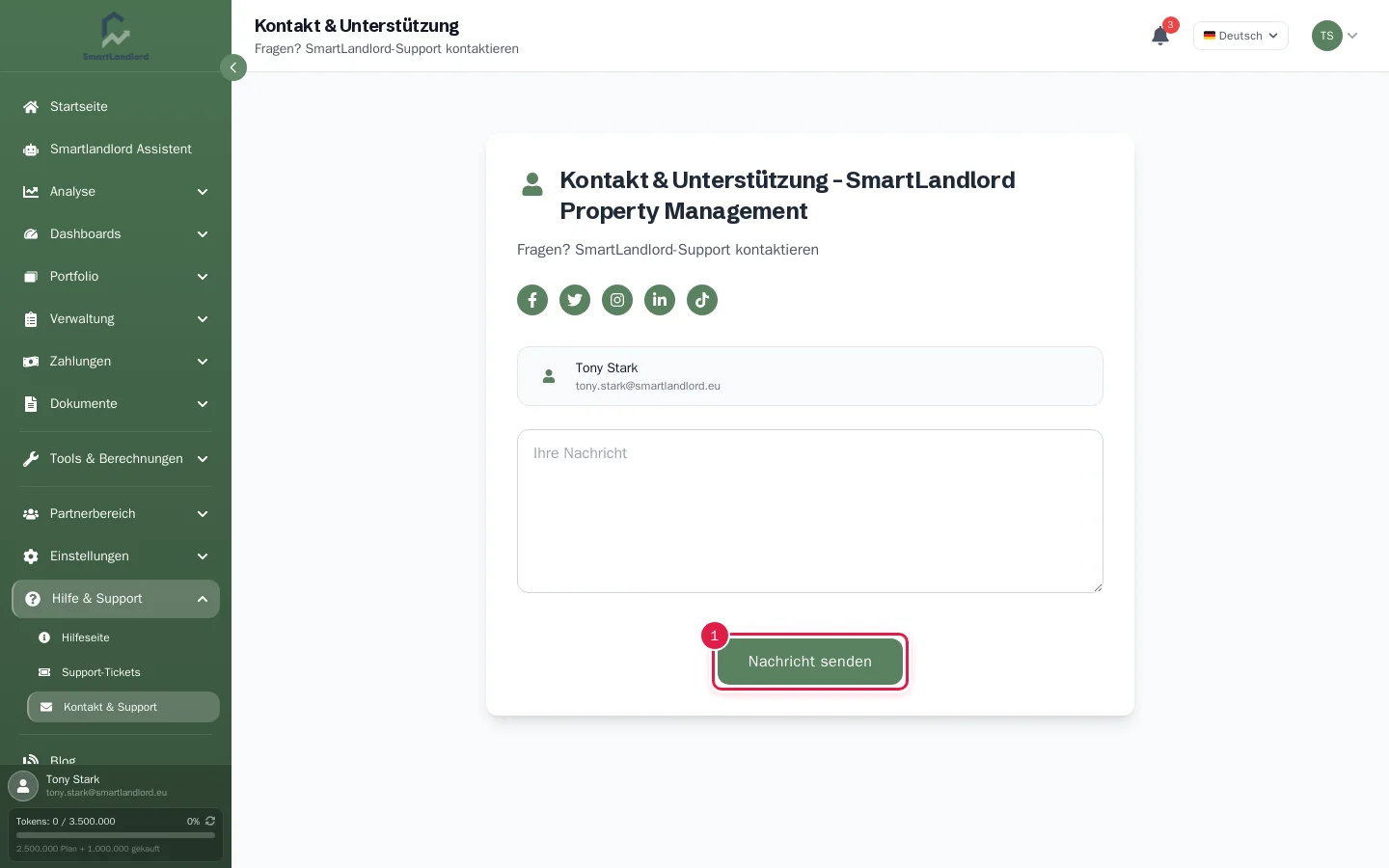
- Öffnen Sie Hilfe & Support > Kontakt & Support. Ihr Name und Ihre E-Mail-Adresse stehen bereits oben und stammen aus Ihrem Konto.
- Schreiben Sie Ihre Nachricht in das Feld „Ihre Nachricht“. Sie muss mindestens 20 Zeichen lang sein.
- Klicken Sie auf Nachricht senden.
Danach erscheint „Nachricht gesendet“ mit dem Link „Meine Tickets ansehen“. Ihre Nachricht ist als Ticket mit niedriger Priorität angelegt und dort einsehbar.
Ausführliches Ticket anlegen
Für Fehler, Kontoprobleme oder Wünsche, bei denen Sie Priorität, Anhänge oder Details angeben wollen, legen Sie ein Ticket an.
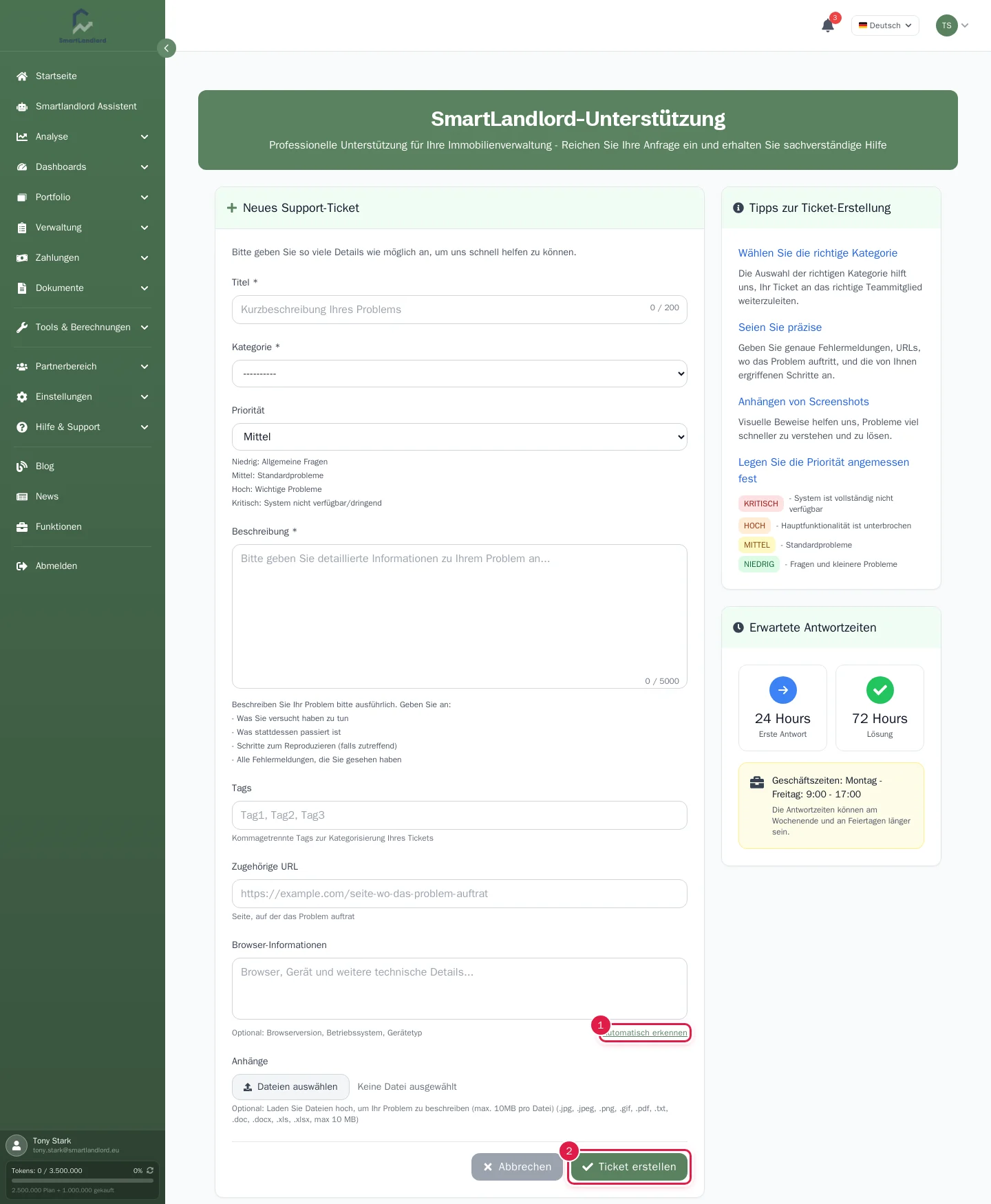
- Öffnen Sie Support-Tickets. Die Seite öffnet sich in einem neuen Tab.
- Klicken Sie auf Neues Ticket.
- Füllen Sie die Pflichtfelder (mit * markiert) Titel und Kategorie aus.
- Wählen Sie die Priorität. Voreingestellt ist „Mittel“; unter dem Feld sind die Stufen erklärt.
- Füllen Sie das Pflichtfeld Beschreibung aus.
- Optional ergänzen Sie Tags, Zugehörige URL und Browser-Informationen. Mit Automatisch erkennen trägt die Seite die Browser-Angaben selbst ein.
- Optional fügen Sie unter Anhänge Dateien hinzu: JPG, PNG, GIF, PDF, TXT, DOC, DOCX, XLS oder XLSX, höchstens 10 MB je Datei.
- Klicken Sie auf Ticket erstellen.
Schlägt das Hochladen eines Anhangs fehl, ist das Ticket trotzdem angelegt; die Seite nennt die betroffenen Dateien.
Rechts neben dem Formular stehen die Antwortzeiten und die Geschäftszeiten des Supports.
Tickets verfolgen
Unter Support-Tickets sehen Sie Meine Tickets: oben die Zähler Gesamt, Offen und Überfällig, darunter die Liste mit Suche und Filtern nach Status und Priorität.
Ein Klick auf ein Ticket öffnet die Detailseite mit drei Reitern:
- Kommentare: der Austausch mit dem Support. Unter „Kommentar hinzufügen“ schreiben Sie eine Antwort, optional mit Dateien, und senden sie mit Senden.
- Verlauf: Änderungen an Status und Eigenschaften.
- Dateien: alle Anhänge des Tickets.
Rechts stehen Status, Priorität und Kategorie. Mit Ticket schließen schließen Sie ein erledigtes Ticket; ein gelöstes oder geschlossenes lässt sich mit Ticket erneut öffnen wieder öffnen.
Die Status heißen Offen, In Bearbeitung, Wartend, Gelöst, Geschlossen und Wieder geöffnet.
Beschreiben Sie bei Problemen, was Sie getan haben und was stattdessen passiert ist, und hängen Sie einen Screenshot oder die Fehlermeldung an. Das spart Rückfragen.