ImmoCheck: Immobilie analysieren
Der ImmoCheck rechnet eine Immobilie als Kapitalanlage durch: Rendite, Cashflow, Finanzierung und Steuern in einem Bericht, auf Wunsch als PDF. Sie finden ihn unter Analyse → ImmoCheck oder in Mein Bestand über die Schaltfläche Neue Immobilie.
Wenn Sie eine Immobilie nur anlegen und verwalten möchten, ohne Analyse, nutzen Sie das schnelle Formular: Immobilie hinzufügen.
Daten eingeben
Der ImmoCheck ist der ausführliche Weg: Sie geben Kauf-, Finanzierungs-, Steuer- und Mietdaten ein und erhalten einen Bericht.
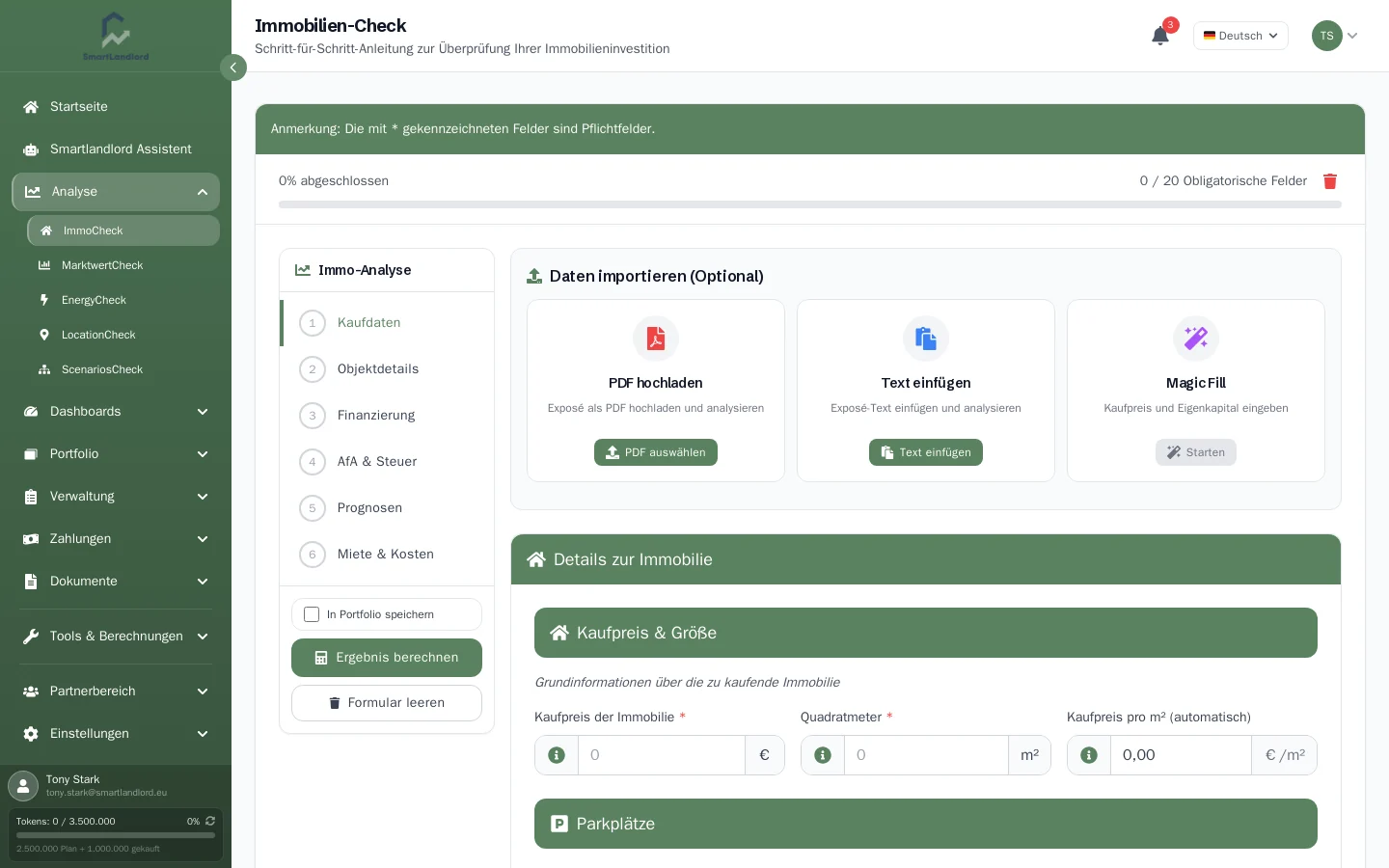
Daten importieren (optional)
Über jedem Schritt steht die Kartenreihe „Daten importieren (Optional)“:
- PDF hochladen: Exposé als PDF mit PDF auswählen auswählen, dann Analysieren. Die erkannten Felder werden eingetragen.
- Text einfügen: Mit Text einfügen öffnet sich ein Fenster, in das Sie den Anzeigentext einfügen. Daraus werden dieselben Felder gelesen.
- Magic Fill: Starten schlägt Werte für die übrigen Felder vor. Die Karte ist erst aktiv, wenn Adresse, Region, Kaufpreis, Größe, Baujahr, Eigenkapital und Kaufdatum ausgefüllt sind; bis dahin steht dort „Kaufpreis und Eigenkapital eingeben“. Beim Wechsel von Schritt 2 zu Schritt 3 bietet SmartLandlord Magic Fill einmal pro Entwurf von selbst an („Magic Fill bereit“): Jetzt ausführen oder Später.
Übernommene Felder tragen die Markierung „PDF“ oder „AI“, bis Sie sie ändern.
Hinweis: KI kann Fehler machen - die Ergebnisse sollten als Richtwert betrachtet werden. Prüfen Sie importierte und vorgeschlagene Werte, bevor Sie die Berechnung starten.
Die sechs Schritte
Die Schritte stehen links in der Seitenleiste „Immo-Analyse“ und lassen sich anklicken; vorwärts springen Sie erst, wenn die Pflichtfelder des aktuellen Schritts gültig ausgefüllt sind. Mit Weiter und Zurück gehen Sie der Reihe nach. Pflichtfelder sind mit * gekennzeichnet; oben zeigen Fortschrittsbalken und Zähler, wie viele davon ausgefüllt sind.
- Kaufdaten: Adresse, Region, Immobilientyp, Kaufpreis und Größe, Eigenkapital und Kaufdatum, Kaufnebenkosten (je nach Land etwa Grunderwerbsteuer, Notar, Grundbuch, Makler) und Stellplätze.
- Objektdetails: Baujahr, Zimmer, Etage, Ausstattung, Heizungsart, Energieausweis und Energieverbrauch.
- Finanzierung: Darlehen mit Darlehensart, Betrag, Zins, Tilgung und Laufzeit. Mit Weiteres Darlehen hinzufügen ergänzen Sie weitere Darlehen.
- AfA & Steuer: Abschreibungsart und -satz, Grundstücksanteil und Steuersatz.
- Prognosen: Mietausfallrisiko, Instandhaltungsrücklage pro Monat, Mieterhöhung pro Jahr und Wertzuwachs pro Jahr.
- Miete & Kosten: Kaltmiete, Stellplatzmiete, Betriebskosten, Hausgeld, Grundsteuer und sonstige Kosten.
Ihre Eingaben bleiben als Entwurf in diesem Browser erhalten: Schließen Sie die Seite, finden Sie beim nächsten Öffnen den Stand wieder. Formular leeren öffnet eine Rückfrage: Sie leeren entweder nur die aktuelle Seite (Aktuelle Seite) oder alles (Alle).
Berechnen
- Entscheiden Sie, ob die Immobilie gleich in den Bestand soll: Das Kontrollkästchen In Portfolio speichern in der Seitenleiste ist standardmäßig aus. Ohne Haken wird die Berechnung erstellt, die Immobilie erscheint aber noch nicht in Mein Bestand. Sie können sie auch später im Bericht speichern.
- Klicken Sie auf Ergebnis berechnen (Seitenleiste) oder im letzten Schritt auf Immobilie analysieren. Fehlt ein Pflichtfeld, markiert die Seite die betroffenen Felder rot.
- Danach öffnet sich der Bericht; Zahlen und Texte erscheinen, sobald sie fertig sind.
Der Bericht
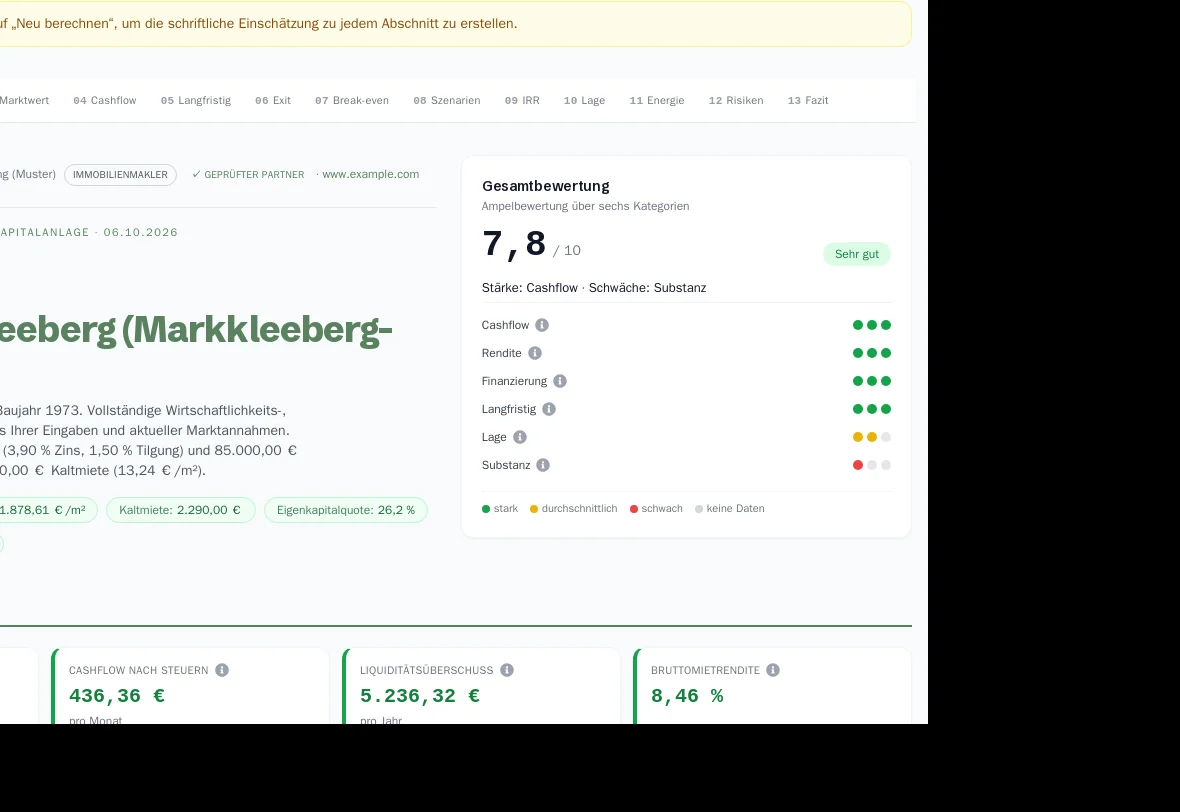
Der Bericht gliedert sich in: Zusammenfassung, Objekt, Marktwert, Cashflow, Langfristig, Exit, Break-even, Szenarien, IRR, Lage, Energie, Risiken und Fazit.
Oben stehen diese Schaltflächen:
- Drucken / PDF: erstellt das PDF.
- Neu berechnen: rechnet neu und erstellt die schriftliche Einschätzung zu jedem Abschnitt. Steht dort noch kein Kommentar, klicken Sie hier.
- Teilen: erzeugt einen privaten Link, den Bank, Steuerberatung oder Mitinvestoren ohne Konto öffnen können. Sie legen fest, wie lange er gilt, und können ihn zurückziehen.
- Eingaben bearbeiten (nur solange die Immobilie nicht im Bestand ist): öffnet dieselbe Berechnung wieder im ImmoCheck-Formular. Beim erneuten Absenden wird dieselbe Immobilie neu berechnet, es entsteht keine zweite.
- In Portfolio speichern: nimmt die Immobilie in Mein Bestand auf. Danach zeigt die Seite „Gespeichert“ sowie Bearbeiten (öffnet das Objektprofil) und Löschen.
Auch für eine schnell angelegte Immobilie lässt sich der Bericht öffnen. Fehlen dort Eigenkapital und Darlehen, weist der Bericht darauf hin („Finanzierungsdaten fehlen“), denn Cashflow nach Finanzierung und Eigenkapitalrendite sind ohne diese Angaben nicht berechenbar. Finanzierung ergänzen führt ins Objektprofil, zur Finanzierung.
MarktwertCheck: erst den Wert einschätzen
Unter Analyse → MarktwertCheck schätzen Sie den Wert einer Immobilie aus Adresse, Wohnfläche und Objektart. Kaufpreis, Miete und Darlehen sind optional; mit ihnen zeigt der Check zusätzlich die Abweichung vom Preis und die Verhandlungsspanne. Der Check ist in jedem Tarif kostenlos, nur die KI-Erklärung verbraucht Tokens. Ihre bisherigen Bewertungen stehen darunter unter „Meine Bewertungen“.
In einer Bewertung führt Vollständigen ImmoCheck starten zum Formular „Immobilie hinzufügen“ (dem schnellen Formular) und übernimmt Adresse, Fläche, Baujahr und, falls angegeben, Preis und Miete. Prüfen und ergänzen Sie diese Werte dort.
Später ändern
Öffnen Sie die Immobilie in Mein Bestand und ändern Sie Objektdaten, Finanzierung oder Mieten im Objektprofil. Eine ImmoCheck-Berechnung aktualisieren Sie danach mit Neu berechnen im Bericht.