Szenarien: Annahmen durchspielen und vergleichen
Mit ScenariosCheck (Analyse → ScenariosCheck, oder in Mein Bestand die Schaltfläche Szenario) spielen Sie für eine Ihrer Immobilien durch, was passiert, wenn sich Finanzierung, Miete, Kosten oder Wertentwicklung ändern. Die Seite „Szenario-Simulation“ rechnet bei jeder Eingabe live mit. Ein gespeichertes Szenario hat eigene Werte; die Daten der Immobilie selbst bleiben unverändert.
1. Immobilie wählen
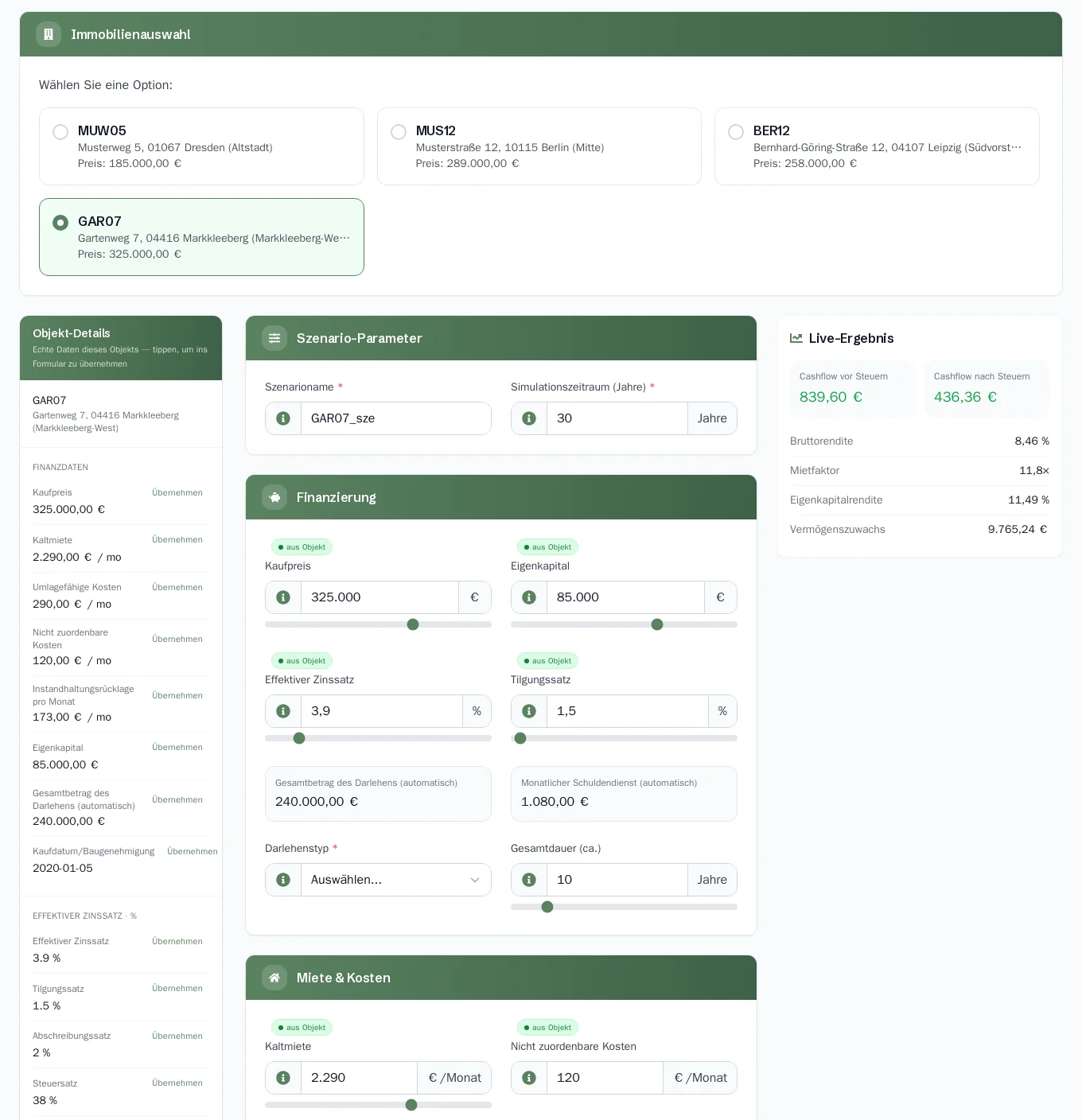
Im Abschnitt „Immobilienauswahl“ klicken Sie die Karte der Immobilie an, die Sie durchrechnen möchten. Erst danach erscheinen Formular, Live-Ergebnis und die Seitenleiste mit den Daten der Immobilie. Weiter oben steht unter „Meine Szenarien“ die Liste Ihrer gespeicherten Szenarien.
Das Formular ist mit den Werten der Immobilie vorbelegt. Neben einem Feld zeigt die Markierung „aus Objekt“, dass der Wert aus der Immobilie stammt. Ändern Sie ihn, steht dort „bearbeitet“, und mit Objektwert wiederherstellen holen Sie den ursprünglichen Wert zurück. Die Seitenleiste „Objekt-Details“ zeigt die echten Daten der Immobilie (Finanzdaten, Mieter, Einheiten, letzte Nebenkostenabrechnung); mit Übernehmen übernehmen Sie einen Wert ins Formular.
2. Annahmen ändern
- Geben Sie bei Szenarioname einen Namen ein (Pflichtfeld) und legen Sie den Simulationszeitraum (Jahre) fest.
- Abschnitt „Finanzierung“: Kaufpreis, Eigenkapital, Zins, Tilgung, Darlehensart und Laufzeit. Darlehensbetrag und monatlicher Kapitaldienst werden automatisch berechnet.
- Abschnitt „Miete & Kosten“: Kaltmiete, Stellplatzmiete, Hausgeld, umlagefähige und nicht umlagefähige Kosten, Grundsteuer, Instandhaltungsrücklage pro Monat und Mietausfallrisiko. Beträge gelten pro Monat; Mietausfallrisiko ist dagegen ein Prozentwert der Jahreskaltmiete.
- Abschnitt „Wachstum“: Mieterhöhung pro Jahr und Wertzuwachs pro Jahr, jeweils in Prozent pro Jahr.
- Abschnitt „Steuer / Abschreibung“: Abschreibungsart und -satz, Sonderabschreibung, Steuersatz, Grundstücksanteil und Kaufdatum.
Rechts neben dem Formular (auf schmalen Bildschirmen darunter) zeigt „Live-Ergebnis“ sofort: Cashflow vor Steuern, Cashflow nach Steuern, Bruttorendite, Mietfaktor, Eigenkapitalrendite und Vermögenszuwachs. Darunter folgen Diagramme: Cashflow-Prognose, Vermögensentwicklung, Entwicklung des Schuldendienstes, AfA-Abschreibungskurve und Verkaufserlös bei Exit. Die „Schnellübersicht“ fasst Gesamtfinanzierung, monatliche Einnahmen und Kosten sowie den Netto-Cashflow zusammen.
Ihre Eingaben bleiben als Entwurf je Immobilie im Browser erhalten („Entwurf wiederhergestellt“). Mit Zurücksetzen beginnen Sie neu.
3. Speichern
Klicken Sie auf Szenario speichern. Sind Felder rot markiert, korrigieren Sie diese zuerst; erst dann wird gespeichert. Nach dem Speichern bieten Ihnen Im Vergleich ansehen den Vergleich an und Weiteres Szenario erstellen ein neues Szenario.
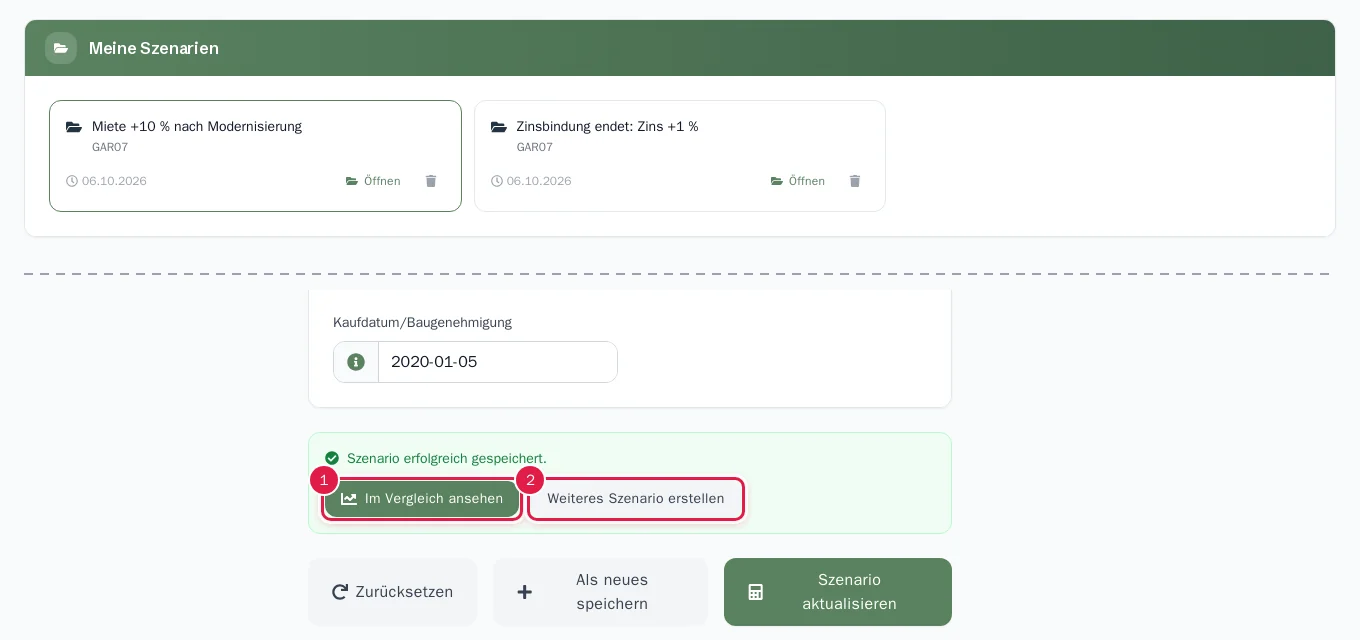
Gespeicherte Szenarien stehen unter „Meine Szenarien“. Öffnen lädt ein Szenario in das Formular. Dort heißt die Hauptschaltfläche Szenario aktualisieren; mit Als neues speichern legen Sie stattdessen eine Kopie an. Das Papierkorb-Symbol löscht ein Szenario nach der Rückfrage „Dieses Szenario löschen?“.
4. Szenarien vergleichen
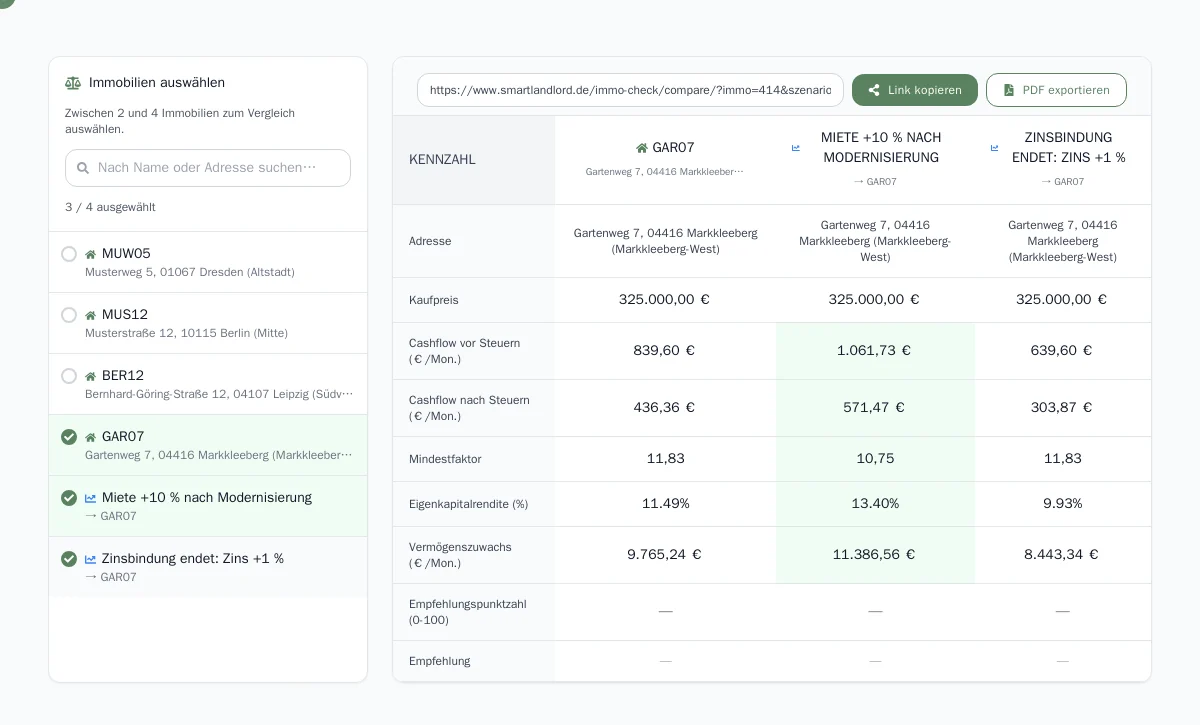
Die Schaltfläche Szenariovergleich oben auf der Seite öffnet „Immobilien vergleichen“. Wählen Sie dort Einträge aus Ihren Immobilien und Szenarien (Hinweis auf der Seite: „Zwischen 2 und 4 Immobilien zum Vergleich auswählen.“); sie stehen mit ihren Kennzahlen nebeneinander, etwa Cashflow vor und nach Steuern, Eigenkapitalrendite und Kaufpreis. Den Vergleich können Sie über einen Link teilen (Link kopieren) oder als PDF exportieren (PDF exportieren).
Ein Szenario ist nur so gut wie seine Annahmen. Ändern Sie beim Vergleichen nur wenige Werte auf einmal, sonst sehen Sie nicht, was das Ergebnis bewegt.