Mein Bestand — Ihre Immobilien im Überblick
Mein Bestand zeigt alle Immobilien Ihres Portfolios mit den wichtigsten Kennzahlen. Von hier aus legen Sie neue Immobilien an, suchen und filtern, öffnen das Profil oder die Analyse einer Immobilie und löschen Einträge.
Sie finden die Seite in der Seitenleiste unter Portfolio → Mein Bestand.
Was Sie sehen
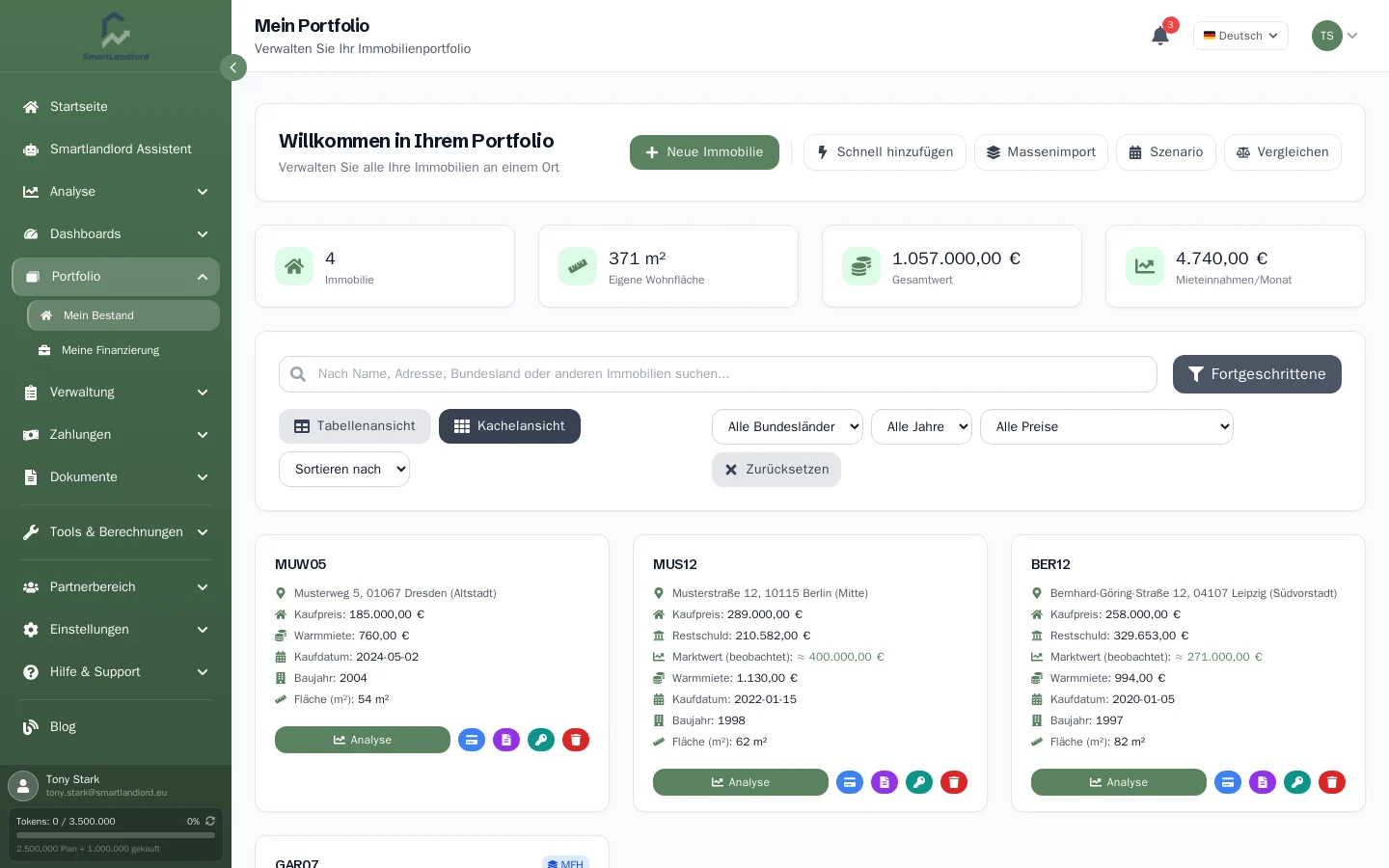
Oben stehen vier Karten:
- Immobilie – Anzahl Ihrer Immobilien.
- Eigene Wohnfläche – Summe der Wohnflächen.
- Gesamtwert – Summe der Kaufpreise (nicht der Marktwerte).
- Mieteinnahmen/Monat – Summe der Kaltmieten.
Darunter folgen Suche, Filter und die Immobilien. Standardmäßig sehen Sie Kacheln; mit Tabellenansicht wechseln Sie in die Listen-/Tabellendarstellung, mit Kachelansicht zurück. Dort zeigt zunächst jede Immobilie eine Listenkarte; der Schalter An/Aus neben dem Spalten-Symbol schaltet auf eine echte Tabelle um.
Jede Kachel zeigt Adresse, Kaufpreis, Warmmiete, Kaufdatum, Baujahr und Fläche. Zusätzlich erscheinen, wenn Daten vorliegen:
- Restschuld – die heutige Restschuld aller Darlehen der Immobilie. Ohne erfasste Darlehen fehlt die Zeile.
- Marktwert (beobachtet) – ein Richtwert, berechnet aus beobachteten Preisen je m² am Standort mal Ihrer Wohnfläche, auf Tausender gerundet. Mit der Maus darüber sehen Sie den Preis je m² und den Stand (Monat). Gibt es für Standort und Objektart keine Beobachtung, wird kein Marktwert angezeigt.
Mehrfamilienhäuser tragen das Kennzeichen MFH.
Unvollständig heißt: Adresse oder Fläche fehlt. Ohne diese beiden Angaben lässt sich die Immobilie nicht sauber zuordnen und bewerten. Fehlende Kaufpreise oder Mieten werden bewusst nicht markiert (z. B. bei geerbten oder selbst genutzten Objekten).
Immobilie hinzufügen
Die Schaltflächen oben auf der Seite:
- Neue Immobilie – öffnet die vollständige ImmoCheck-Analyse. Ergebnis ist der ImmoCheck-Bericht der Immobilie.
- Schnell hinzufügen – öffnet ein kurzes Formular in vier Abschnitten (Objektdaten, Ausstattung, Mieteinnahmen, Betriebskosten). Darüber können Sie ein Exposé als PDF hochladen; die Angaben daraus füllen das Formular, Sie korrigieren und speichern.
- Massenimport – legt viele Immobilien auf einmal aus einer CSV- oder Excel-Tabelle an.
- Szenario – öffnet die Szenarien-Planung.
- Vergleichen – öffnet den Immobilienvergleich.
Ist in Ihrem Paket kein Immobilienplatz mehr frei, erscheint statt der Eingabe ein Hinweis zum Upgrade. Pakete und Preise: Preisübersicht.
Suchen, filtern, sortieren
- Das Suchfeld (Nach Name, Adresse, Bundesland oder anderen Angaben suchen...) filtert nach Name, Adresse und Objektkennung.
- Drei Schnellfilter: Alle Bundesländer, Alle Jahre (Baujahr) und Alle Preise (Kaufpreisklassen). Zurücksetzen setzt die Schnellfilter und die Suche zurück.
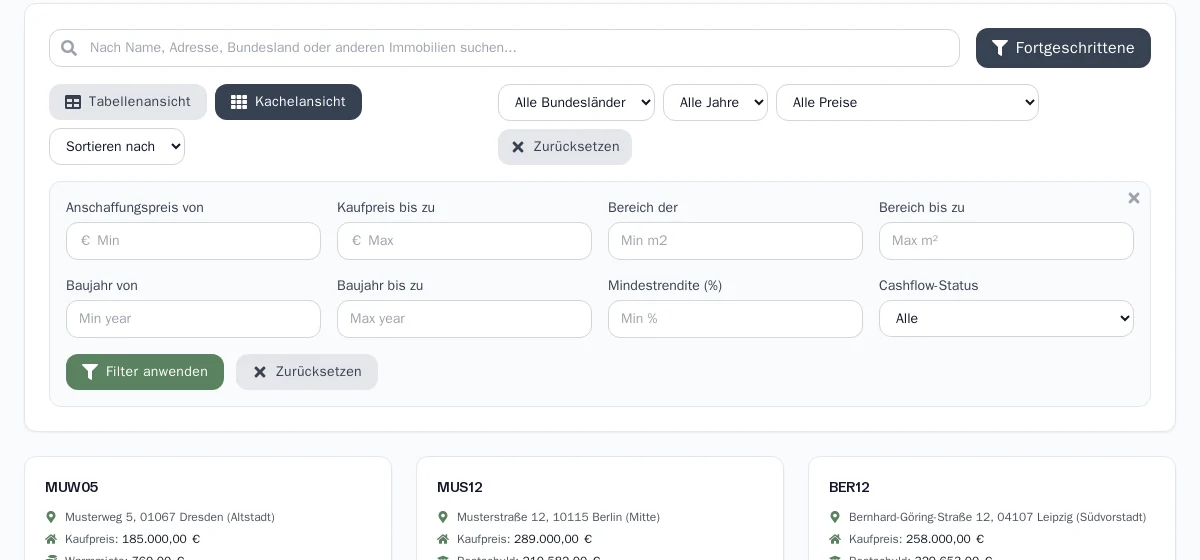
- Erweitert blendet weitere Filter ein: Kaufpreis von/bis, Fläche von/bis und Baujahr von/bis. Die Filter wirken sofort.
- Sortieren nach: Name, Preis, Kaufdatum oder Fläche; mit dem Pfeil daneben drehen Sie die Richtung um.
In der Tabellenansicht wählen Sie über das Spalten-Symbol, welche Spalten sichtbar sind, darunter Eigenkapital und Stellplätze.
Mit einer Immobilie arbeiten
Ein Klick auf die Kachel oder Zeile öffnet das Immobilienprofil. Die Schaltflächen auf der Kachel (in der echten Tabelle als Symbole in der Zeile; in der Listenkarte nur Profil und Löschen) führen direkt weiter:
- Analyse – der ImmoCheck-Bericht der Immobilie.
- Zahlungen – die Banktransaktionen, gefiltert auf diese Immobilie.
- Einheiten – nur bei Mehrfamilienhäusern; öffnet das Profil.
- Exposé erstellen und Mietexposé erstellen – erzeugen je ein PDF (nur auf der Kachel).
- Löschen – nach Rückfrage. Das Löschen kann nicht rückgängig gemacht werden. Die öffentliche Demo-Immobilie lässt sich nicht löschen und hat diese Schaltfläche nicht.
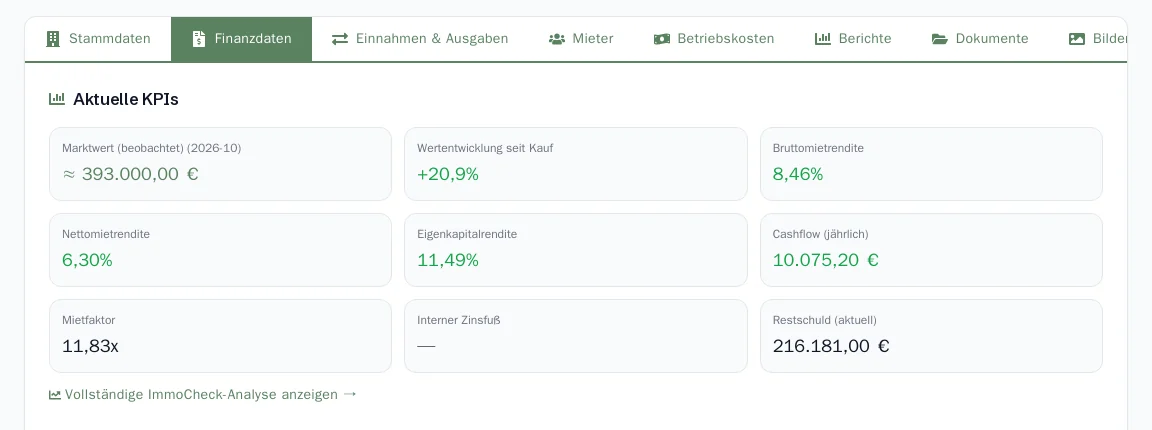
Das Profil hat die Reiter Stammdaten, Finanzdaten, Einnahmen & Ausgaben, Mieter, Betriebskosten, Berichte, Dokumente und Bilder. Unter Finanzdaten stehen die aktuellen Kennzahlen, darunter Marktwert (falls vorhanden), Wertentwicklung seit Kauf und Restschuld (aktuell).