Benutzereinstellungen
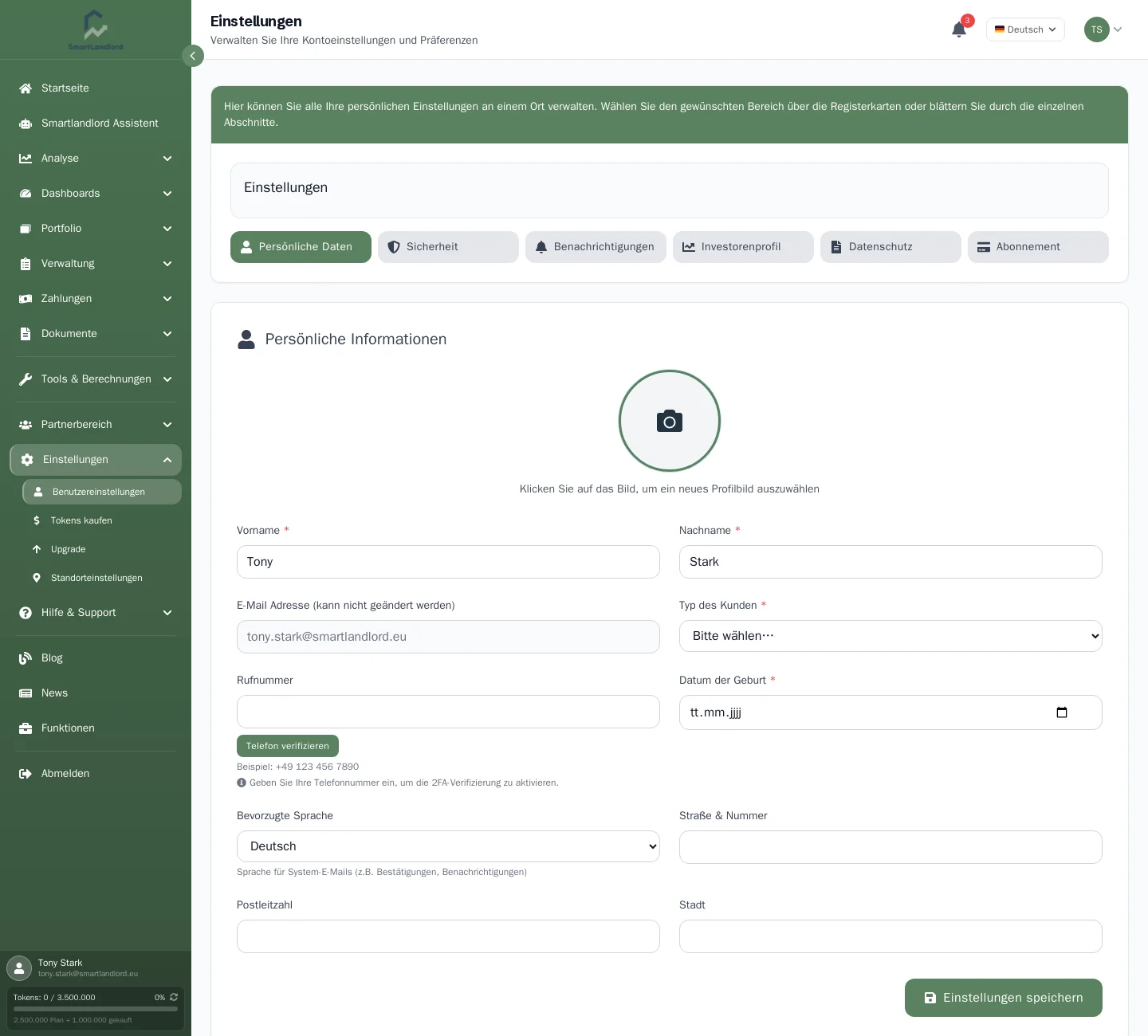
Unter Einstellungen → Benutzereinstellungen pflegen Sie Ihr Profil, schützen Ihr Konto, steuern E-Mails und Cookies und sehen Ihr Abonnement. Die Seite hat sechs Tabs, die Sie oben umschalten:
- Persönliche Daten
- Sicherheit
- Benachrichtigungen
- Investorenprofil
- Datenschutz
- Abonnement (eigener Leitfaden: Abonnement)
Persönliche Daten
Im Block „Persönliche Informationen" tragen Sie ein:
- Optional ein Profilfoto: auf das Bildfeld klicken (Klicken Sie auf das Bild, um ein neues Profilbild auszuwählen), eine Bilddatei wählen. Mit Löschen entfernen Sie es wieder.
- Vorname und Nachname (Pflichtfelder).
- Die E-Mail-Adresse wird nur angezeigt, sie kann hier nicht geändert werden.
- Typ des Kunden: Privatperson oder Geschäftskunde (Pflichtfeld). Bei einem Geschäftskunden erscheint zusätzlich ein Feld für die Umsatzsteuer-ID, ebenfalls Pflicht.
- Rufnummer. Über Telefon verifizieren bekommen Sie einen Verifizierungscode; geben Sie ihn ein und bestätigen Sie mit Bestätigen.
- Geburtsdatum (Pflichtfeld).
- Bevorzugte Sprache: Sprache für System-E-Mails wie Bestätigungen und Benachrichtigungen.
- Straße, Postleitzahl und Ort. Diese Anschrift wird für Mietverträge als Vermieter-Adresse verwendet und ist optional.
Mit Einstellungen speichern unten rechts speichern Sie den Tab.
Sicherheit
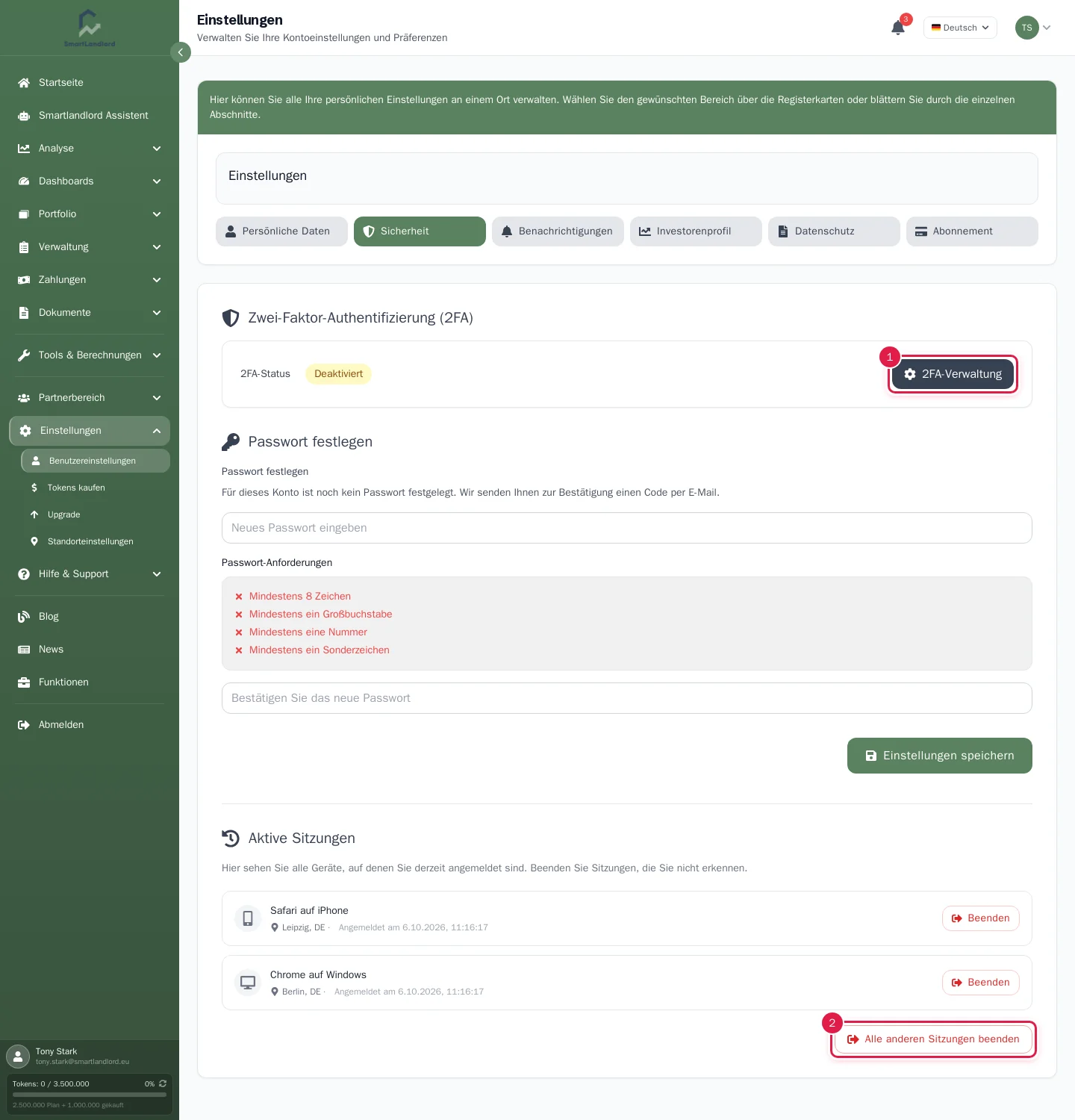
Der Tab hat drei Blöcke.
Zwei-Faktor-Authentifizierung (2FA): zeigt den Status (2FA-Status) und die Schaltfläche 2FA-Verwaltung, die die eigene 2FA-Seite öffnet (siehe unten).
Passwort: Unter Passwort ändern tragen Sie das aktuelle Passwort, das neue Passwort und dessen Wiederholung ein; die Anforderungen stehen unter dem neuen Feld. Statt des aktuellen Passworts können Sie über den Link Stattdessen Code per E-Mail verwenden einen Code per E-Mail verwenden. Gespeichert wird mit Einstellungen speichern direkt unter diesem Block; bei der Variante mit Code öffnet sich danach ein Fenster zur Eingabe des Codes. Wurde Ihr Konto per E-Mail-Code oder Google angelegt, hat es noch kein Passwort: Dort heißt der Block Passwort festlegen und die Bestätigung läuft immer über den E-Mail-Code.
Aktive Sitzungen: Liste aller Geräte, auf denen Sie angemeldet sind, mit Gerät, Ort und Anmeldezeit; Ihr aktuelles Gerät ist markiert. Mit Beenden melden Sie ein fremdes Gerät sofort ab, mit Alle anderen Sitzungen beenden alle außer dem aktuellen.
Zwei-Faktor-Authentifizierung einrichten
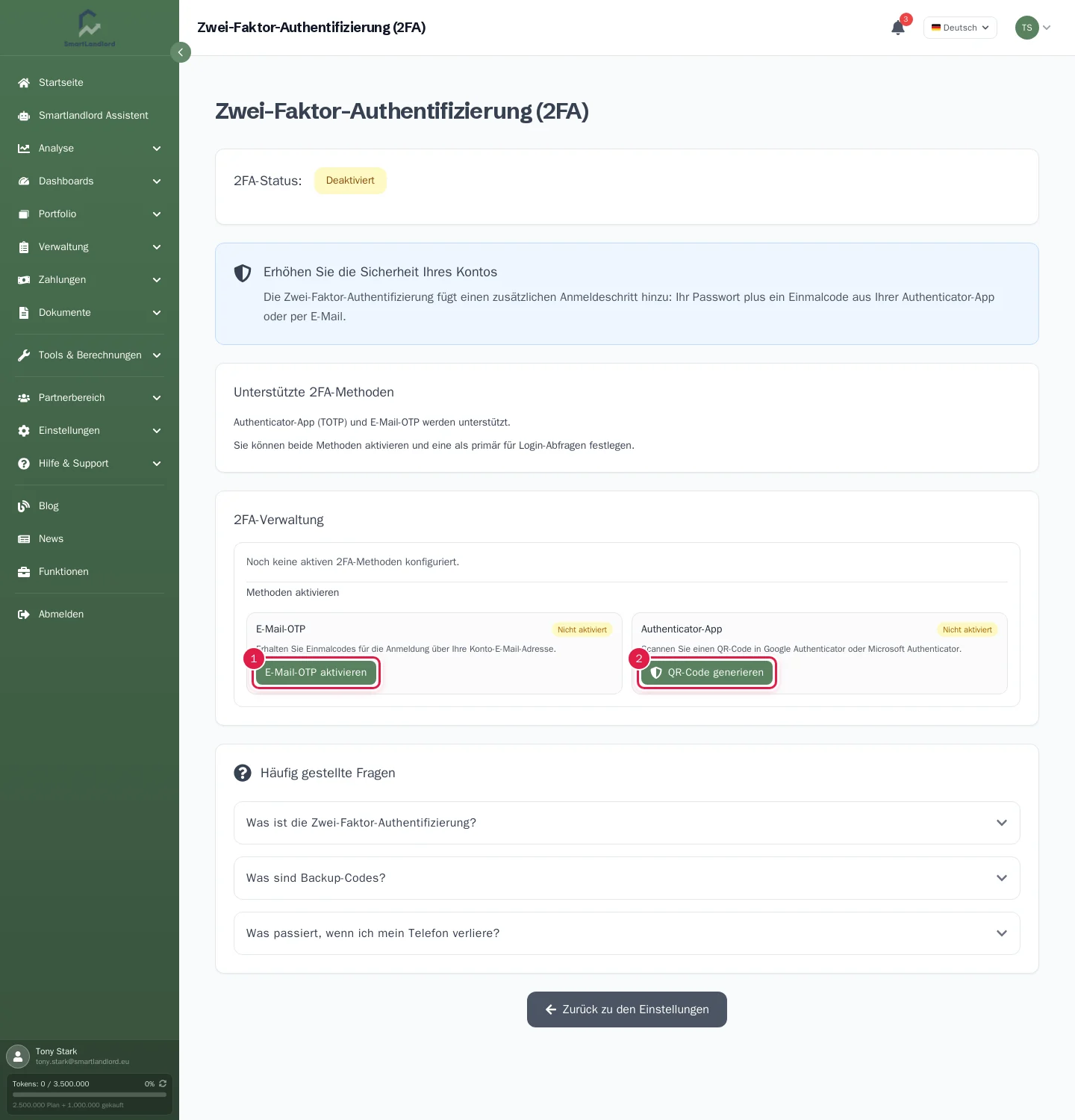
Auf der 2FA-Seite sehen Sie die aktiven Methoden und können beide Methoden parallel nutzen:
- E-Mail-OTP: E-Mail-OTP aktivieren, danach erhalten Sie beim Anmelden einen Code per E-Mail.
- Authenticator-App: QR-Code generieren, den QR-Code in Google Authenticator oder Microsoft Authenticator scannen (oder das Geheimnis von Hand eingeben), den Code eintragen und mit Bestätigen und 2FA aktivieren abschließen.
- Sind beide Methoden aktiv, legen Sie mit Authenticator als primär festlegen bzw. E-Mail-OTP als primär festlegen fest, welche bei der Anmeldung zuerst abgefragt wird.
- Unter Backup-Codes sehen Sie Ihre Notfallcodes; Codes neu generieren erzeugt neue.
- 2FA deaktivieren schaltet alles ab; dafür geben Sie Ihr aktuelles Passwort ein.
Bewahren Sie die Backup-Codes getrennt von Ihrem Telefon auf. Jeder Code gilt nur einmal. Haben Sie weder Zugriff auf Ihre zweite Methode noch Backup-Codes, müssen Sie sich an den Support wenden.
Benachrichtigungen
Drei Schalter, gespeichert mit Einstellungen speichern:
- Allgemeine E-Mails:: allgemeine Updates und wichtige Nachrichten zu Ihrem Konto.
- Marketing-E-Mails:: Angebote und Aktionen (optional).
- Melden Sie sich für unseren Newsletter an.: unser Newsletter.
Investorenprofil
Hier steht Ihr Anlegertyp, den die KI aus einem kurzen Fragebogen ableitet.
- Noch kein Profil? Starten Sie mit Fragebogen starten und beantworten Sie die Fragen (wenige Minuten).
- Danach sehen Sie unter Aktueller Anlegertyp Anlegertyp, Merkmale und, im Block Investitionsziele, Ihre persönlichen Ziele.
- Mit Wiederholung des Fragebogens füllen Sie den Fragebogen erneut aus, wenn sich Ihre Ziele ändern.
- Im Block Profil zurücksetzen entfernt die Schaltfläche Zurücksetzen (nach einer Rückfrage) nur Fragebogen-Ergebnisse und die daraus abgeleiteten Felder. Telefon, 2FA und andere Kontoeinstellungen bleiben.
Datenschutz
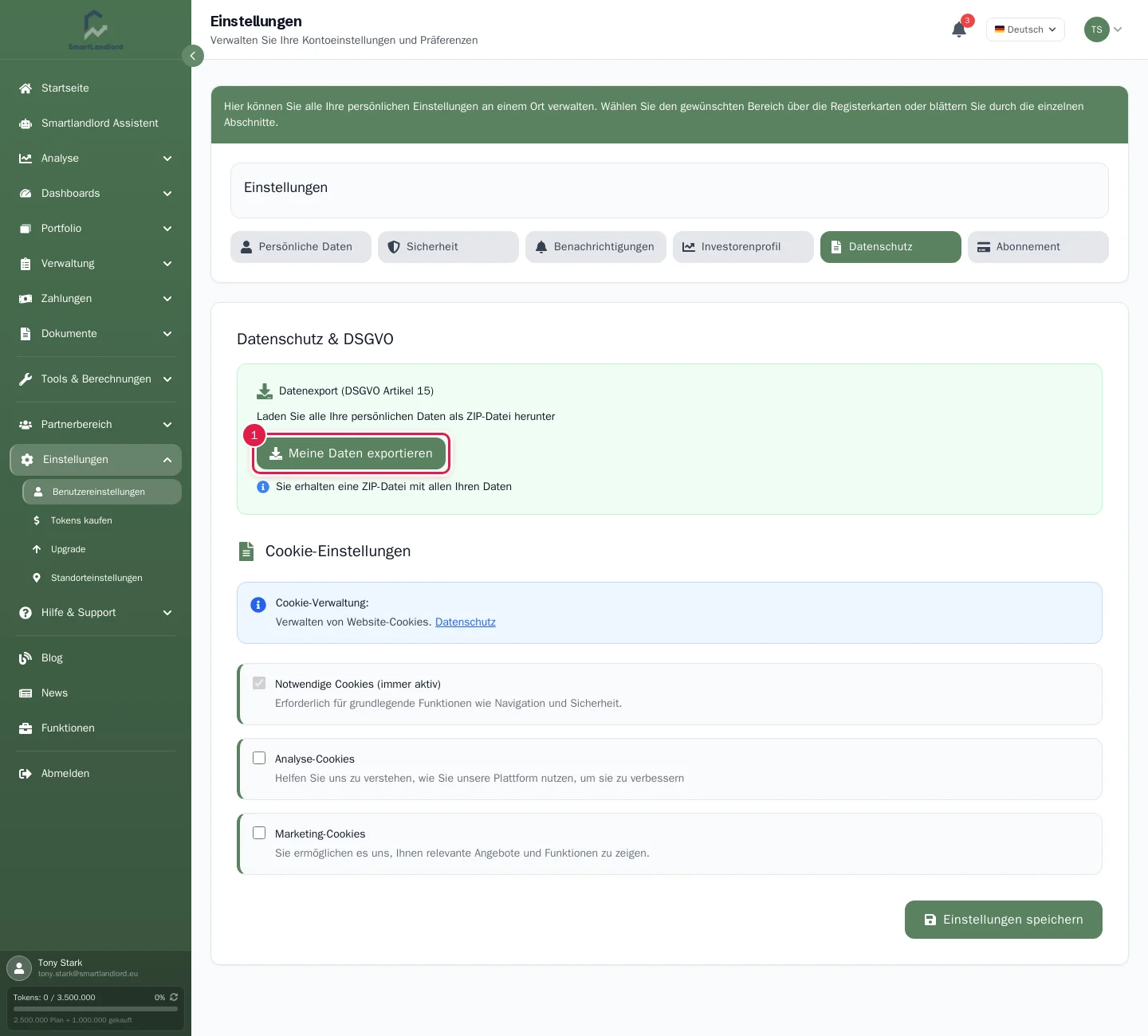
- Datenschutz & DSGVO: Meine Daten exportieren öffnet die Export-Seite. Sie erhalten Ihre Daten als ZIP-Datei; der Download-Link ist danach 30 Tage gültig.
- Cookie-Einstellungen: Notwendige Cookies sind immer aktiv, Analyse-Cookies und Marketing-Cookies schalten Sie einzeln ein oder aus und speichern mit Einstellungen speichern. Über den Link zur Datenschutzerklärung lesen Sie die Details.
Abonnement
Tarif, Verbrauch, Zahlungsmethoden und Kündigung stehen im Leitfaden „Abonnement".