Abonnement verwalten
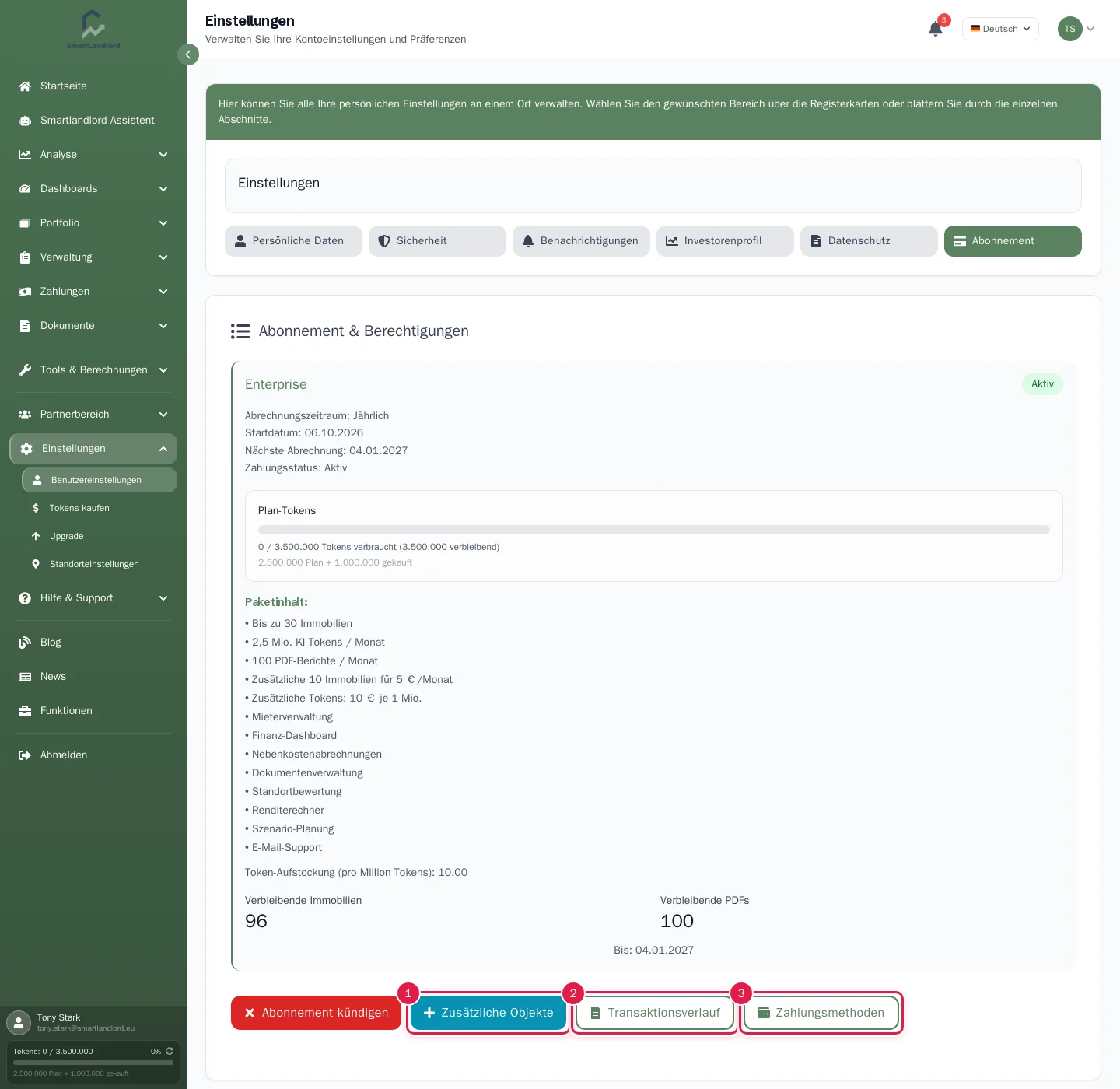
Im Tab Abonnement unter Einstellungen → Benutzereinstellungen sehen Sie Ihren Tarif und Verbrauch und kommen von dort zu Upgrade, Zahlungsmethoden, Transaktionsverlauf und Kündigung. Pakete und aktuelle Preise stehen in der Preisübersicht; es gibt Free, Starter, Pro und Enterprise, monatlich oder jährlich.
Was der Tab zeigt
- Tarifname mit Status (aktiv bis …, abgelaufen oder Zahlung überfällig), Abrechnungszeitraum, Startdatum, Nächste Abrechnung (bei gekündigtem Abo das Laufzeitende), Zahlungsstatus und Kontotyp.
- Plan-Tokens: ein Balken mit den verbrauchten Tokens im Verhältnis zum Gesamtkontingent; haben Sie Tokens zugekauft, steht darunter die Aufteilung in Plan-Tokens und gekaufte Tokens.
- Paketinhalt: die Leistungen Ihres Pakets.
- Verbleibende Objekte und Verbleibende PDFs sowie (Bis) das Datum, an dem der Verbrauch zurückgesetzt wird.
Tarif wechseln oder Objekte zubuchen
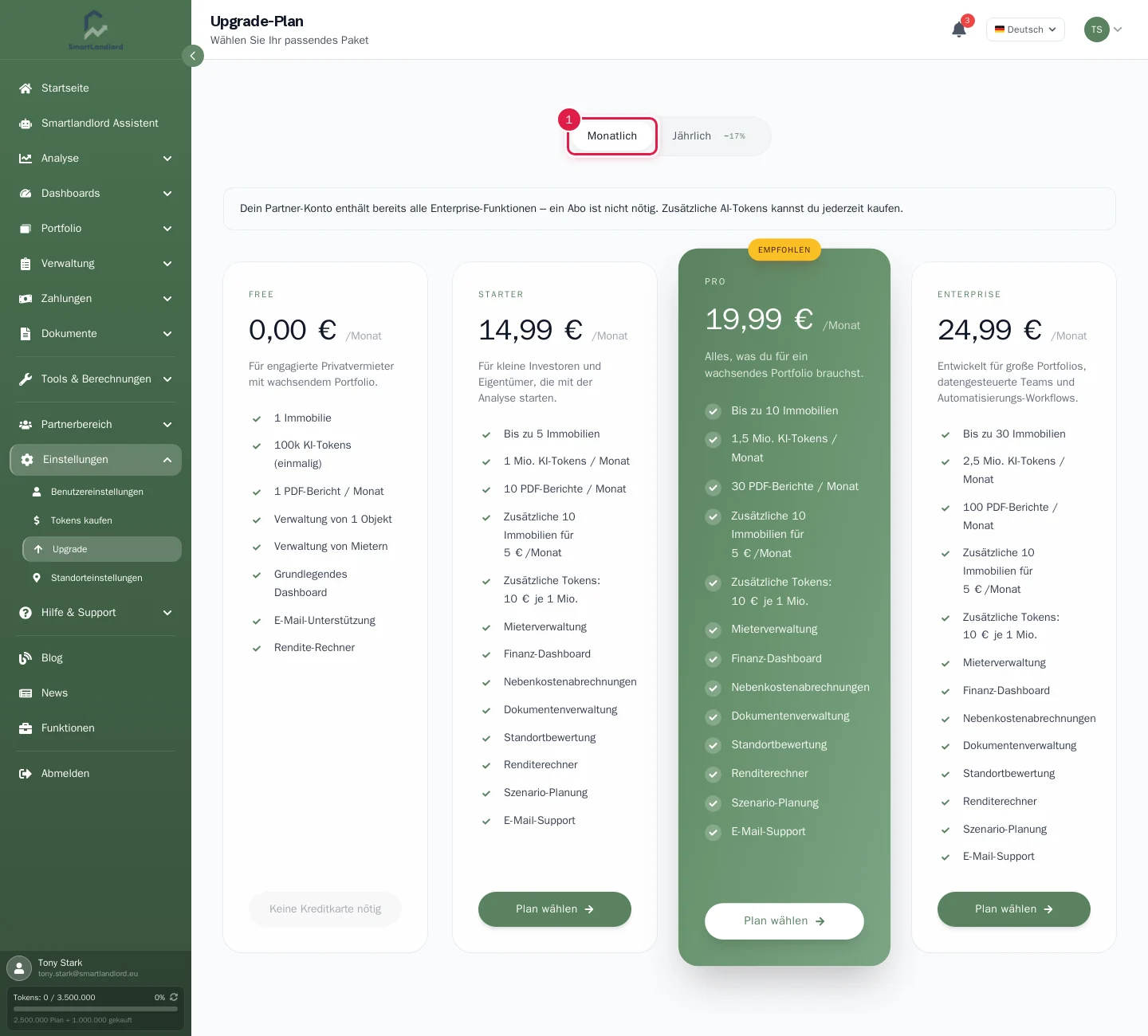
Sowohl Upgrade in der Seitenleiste als auch die Schaltfläche Zusätzliche Objekte im Tab öffnen die Seite „Upgrade-Plan".
- Wählen Sie oben Monatlich oder Jährlich.
- Auf der Karte des gewünschten Pakets klicken Sie Plan wählen. Ihr bestehendes Paket ist mit Aktueller Plan markiert; statt der Auswahl-Schaltfläche steht dort Plan verwalten (öffnet dasselbe Fenster, zum Beispiel um Objekte zu ändern). Das kostenlose Paket braucht keine Karte.
- Im Fenster legen Sie bei Bedarf mit den Plus-/Minus-Tasten zusätzliche Objekte fest (in Zehnerblöcken, der Preis je Block steht daneben) und tragen optional einen Gutscheincode (optional) ein, zum Beispiel den Code eines Partners. Der Gutscheincode gilt nur beim Start eines neuen bezahlten Abos über Stripe; wer bereits ein bezahltes Abo hat, sieht das Feld deshalb nicht.
- Haben Sie bereits ein bezahltes Abo, zeigt das Fenster, was heute anteilig berechnet wird (Heute berechnet (anteilig)). Bei einem Wechsel auf weniger Leistung gilt der neue Tarif erst zum Ende der laufenden Periode.
- Mit der Bestellschaltfläche gehen Sie zur Zahlung bei Stripe. Haben Sie bereits ein bezahltes Abo, wird es dagegen direkt geändert, ohne erneute Kartenabfrage, und Sie landen wieder im Abonnement-Tab.
Partner-Konten enthalten alle Enterprise-Funktionen und brauchen kein Abo; darauf weist die Seite oben hin.
Tokens nachkaufen
Klicken Sie in der Seitenleiste unter Einstellungen auf Tokens kaufen. Im Fenster geben Sie die Menge in Millionen Tokens ein (es gibt eine Mindestbestellmenge), sehen Preis pro Million und Gesamtpreis und starten den Kauf mit Token kaufen. Gekaufte Tokens erscheinen im Tab in der Aufteilung unter dem Verbrauchsbalken.
Ist der Nachkauf in Ihrem Tarif nicht möglich (zum Beispiel im kostenlosen), zeigt das Fenster stattdessen eine Übersicht der Pakete zum Upgrade.
Zahlungsmethoden
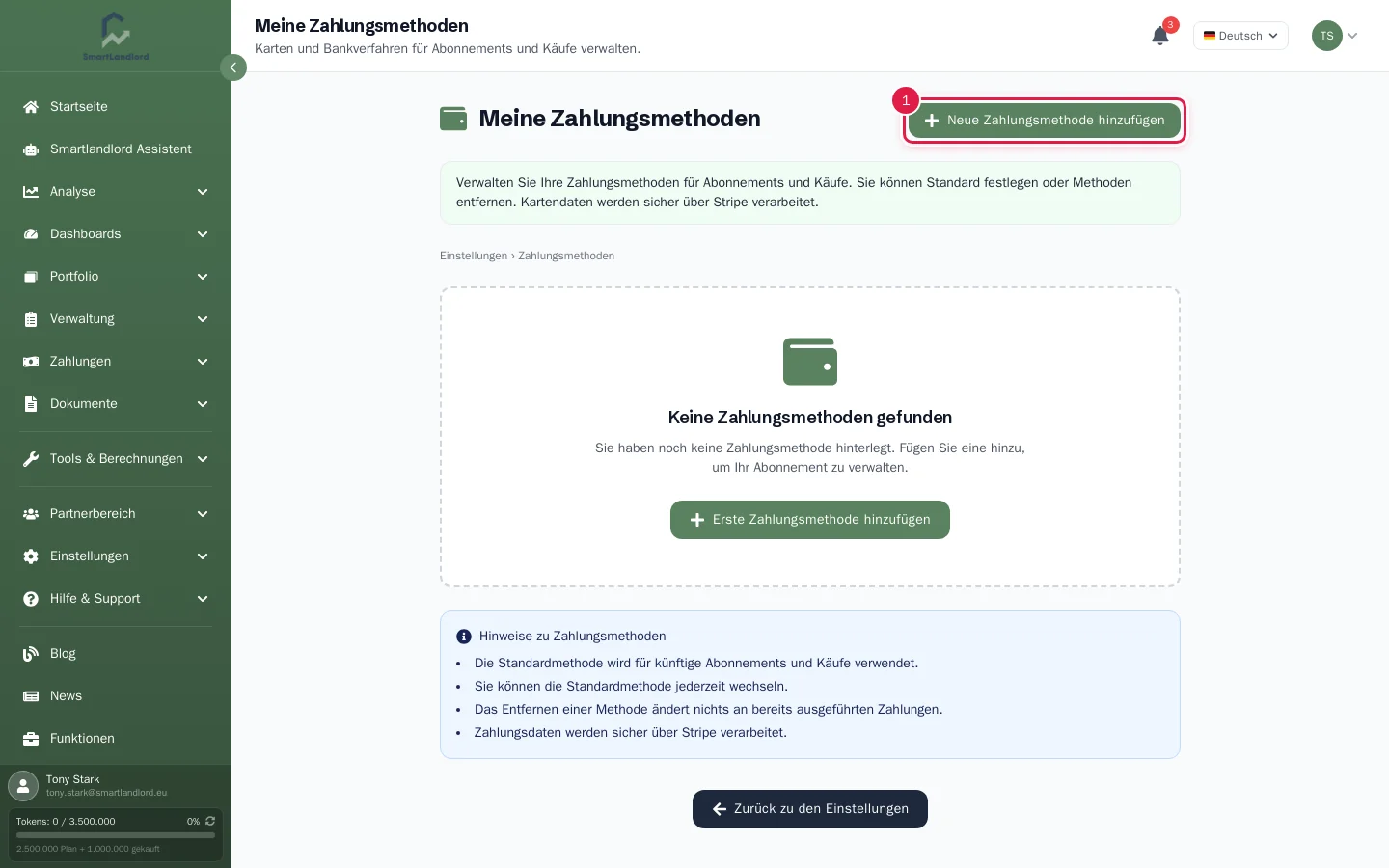
Zahlungsmethoden öffnet die Liste Ihrer hinterlegten Methoden. Dort setzen Sie eine Methode mit Als Standard festlegen als Standard, entfernen sie mit Entfernen oder fügen mit Neue Zahlungsmethode hinzufügen eine neue hinzu. Zahlungsdaten werden über Stripe verarbeitet.
Rechnungen
Transaktionsverlauf listet Abo-Zahlungen und Token-Käufe. Sie filtern nach Typ und Status und laden über die Schaltfläche Rechnung in der Zeile die Rechnung.
Kündigen und reaktivieren
- Klicken Sie im Tab auf Abonnement kündigen und bestätigen Sie im Fenster.
- Das Abo bleibt bis zum Ende der bezahlten Laufzeit aktiv; danach fallen keine weiteren Kosten an.
- Bis dahin steht an derselben Stelle Abonnement reaktivieren, mit dem Sie die Kündigung zurücknehmen.