Tokens kaufen und Zahlungen verwalten
KI-Funktionen verbrauchen Tokens aus dem Kontingent Ihres Tarifs. Reicht es nicht, kaufen Sie Tokens nach. Zahlungsmethoden und bezahlte Rechnungen verwalten Sie auf zwei eigenen Seiten. Pakete und aktuelle Preise stehen in der Preisübersicht.
Tokens nachkaufen
Klicken Sie in der Seitenleiste unter Einstellungen auf Tokens kaufen. Es öffnet sich ein Fenster, keine eigene Seite; ein direkter Aufruf der Adresse leitet auf die Startseite um.
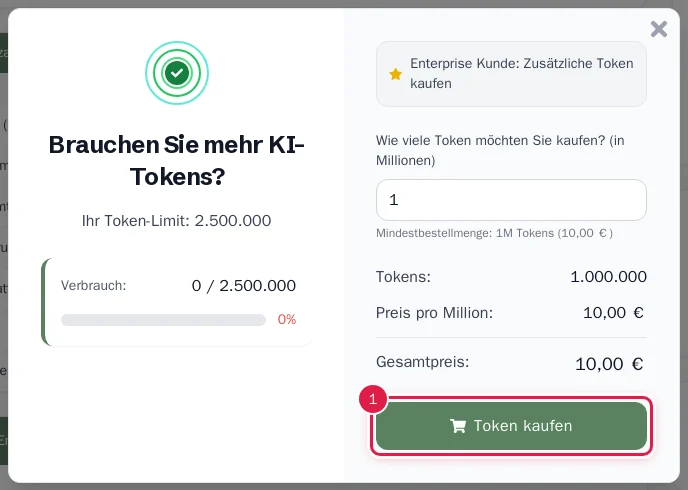
Links sehen Sie Ihr Kontingent: Ihr Token-Limit und Verbrauch als Balken. Rechts kaufen Sie nach:
- Tragen Sie bei Wie viele Token möchten Sie kaufen? (in Millionen) die Menge ein. Der kleinste mögliche Wert ist 1 (eine Million); neben dem Feld steht der Hinweis Mindestbestellmenge.
- Das Fenster zeigt Preis pro Million und den Gesamtpreis.
- Klicken Sie auf Token kaufen. Sie wechseln zur Zahlung bei Stripe.
- Nach der Zahlung kehren Sie in die App zurück und landen im Tab Abonnement der Benutzereinstellungen. Eine grüne Meldung bestätigt den Kauf („Tokens erfolgreich gekauft! Ihr Guthaben wurde aktualisiert.“); die gekauften Tokens erscheinen in der Aufteilung unter Plan-Tokens.
Im kostenlosen Tarif ist der Nachkauf nicht möglich. Statt der Kaufspalte zeigt das Fenster dann die nächsthöheren Pakete und den Button Tarif upgraden, der zur Seite Upgrade führt.
Zahlungsmethoden
Öffnen Sie Einstellungen → Benutzereinstellungen, Tab Abonnement, und klicken Sie unten auf Zahlungsmethoden.
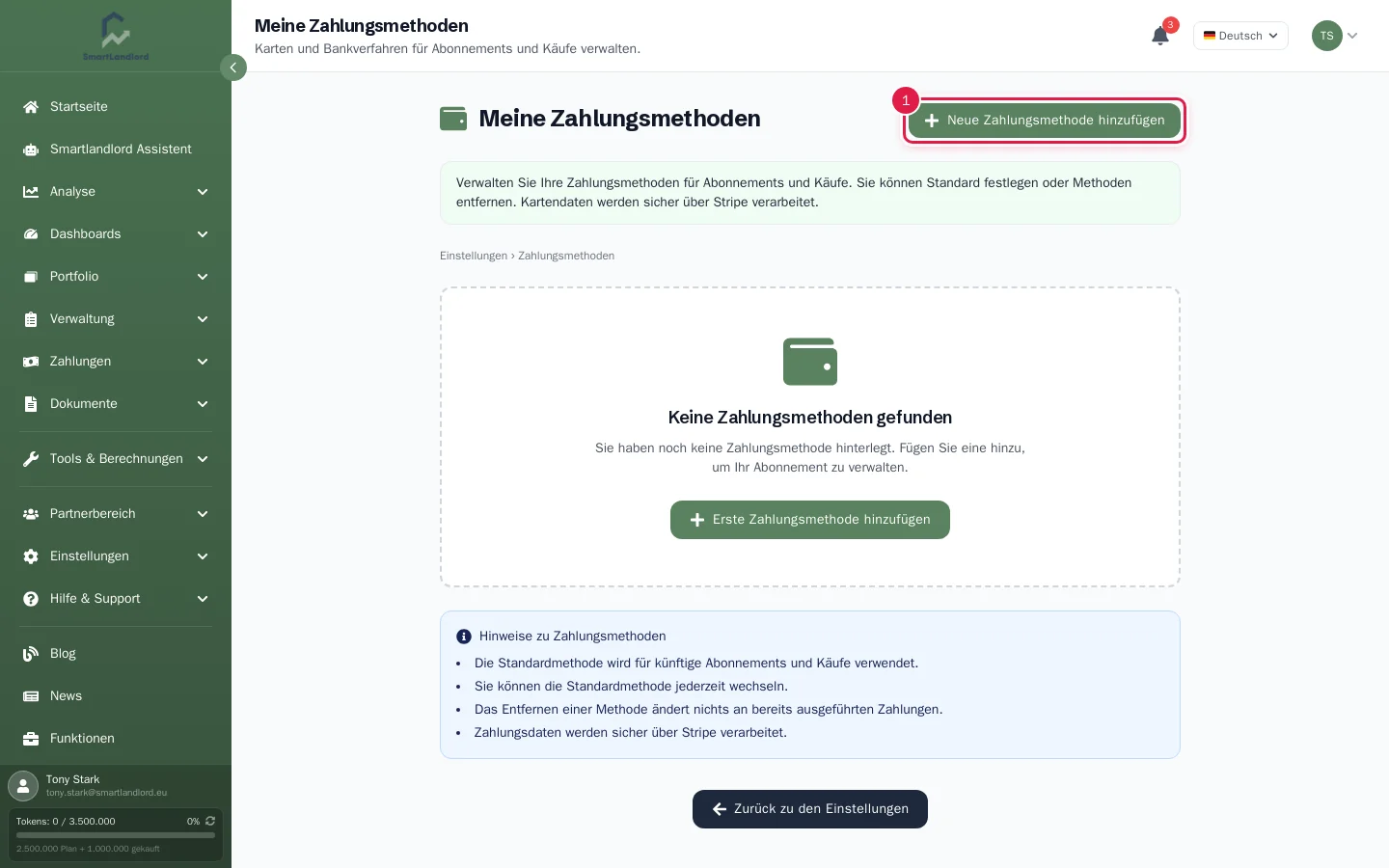
Die Seite listet Ihre Methoden mit Kartenmarke und den letzten vier Ziffern, bei Karten mit Ablaufdatum. Die Standardmethode trägt die Markierung Standard und wird für künftige Abonnements und Käufe verwendet.
- Als Standard festlegen macht eine andere Methode zum Standard.
- Entfernen entfernt eine Methode nach einer Rückfrage. Bereits ausgeführte Zahlungen bleiben unberührt.
- Neue Zahlungsmethode hinzufügen (oben rechts) öffnet die Seite zum Hinzufügen; ohne hinterlegte Methode heißt der Button in der Mitte Erste Zahlungsmethode hinzufügen.
- Zurück zu den Einstellungen führt zurück in den Tab Abonnement.
Neue Methode hinzufügen
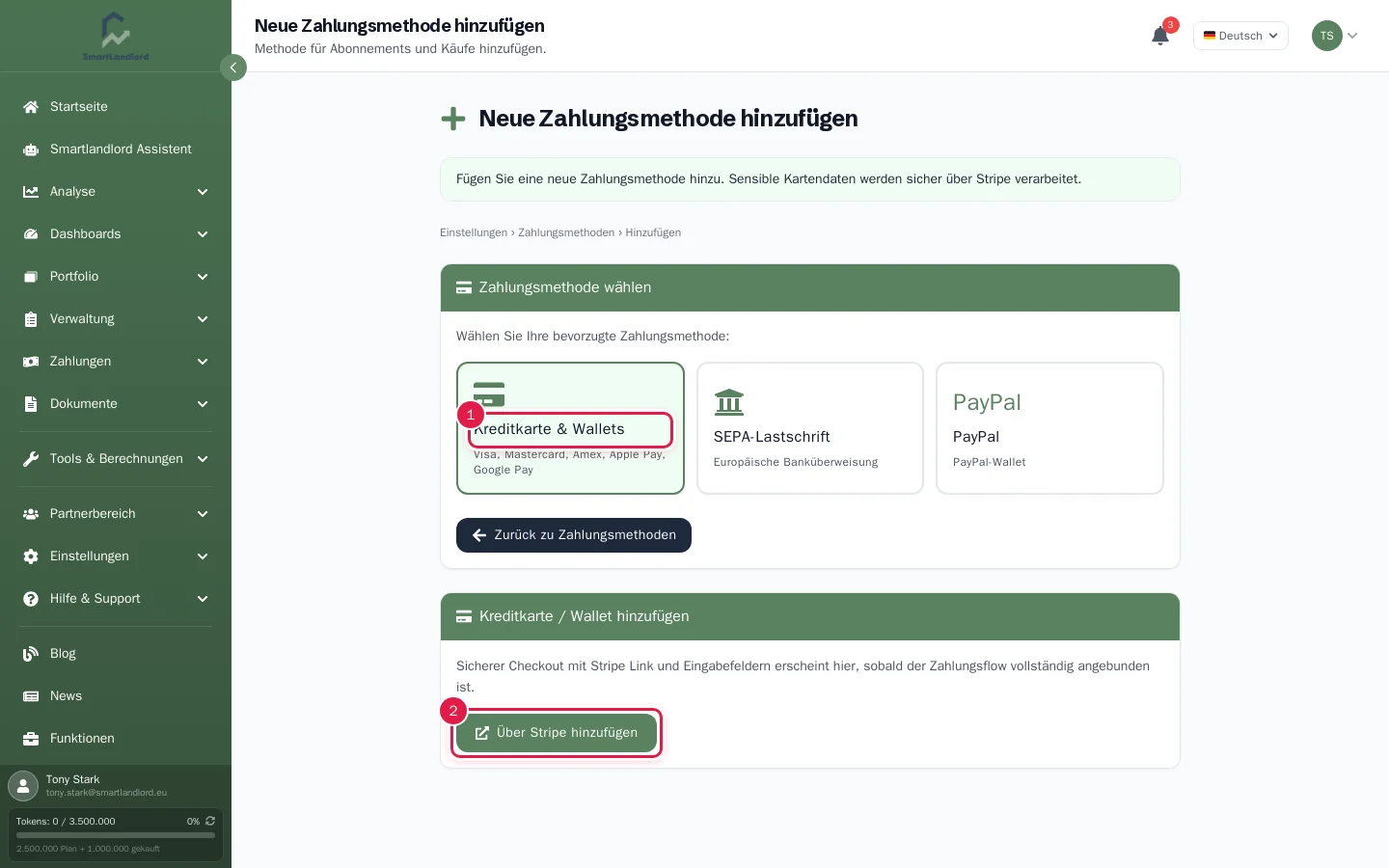
- Wählen Sie die Kachel Kreditkarte & Wallets oder SEPA-Lastschrift.
- Klicken Sie auf Über Stripe hinzufügen. Sie geben die Daten auf der Seite von Stripe ein; SmartLandlord selbst nimmt keine Kartendaten entgegen.
PayPal ist sichtbar, aber noch nicht verfügbar; die Seite meldet, dass die Zahlungsart in einem späteren Update folgt.
Transaktionsverlauf
Im selben Tab Abonnement öffnet Transaktionsverlauf die Liste Ihrer Zahlungen.
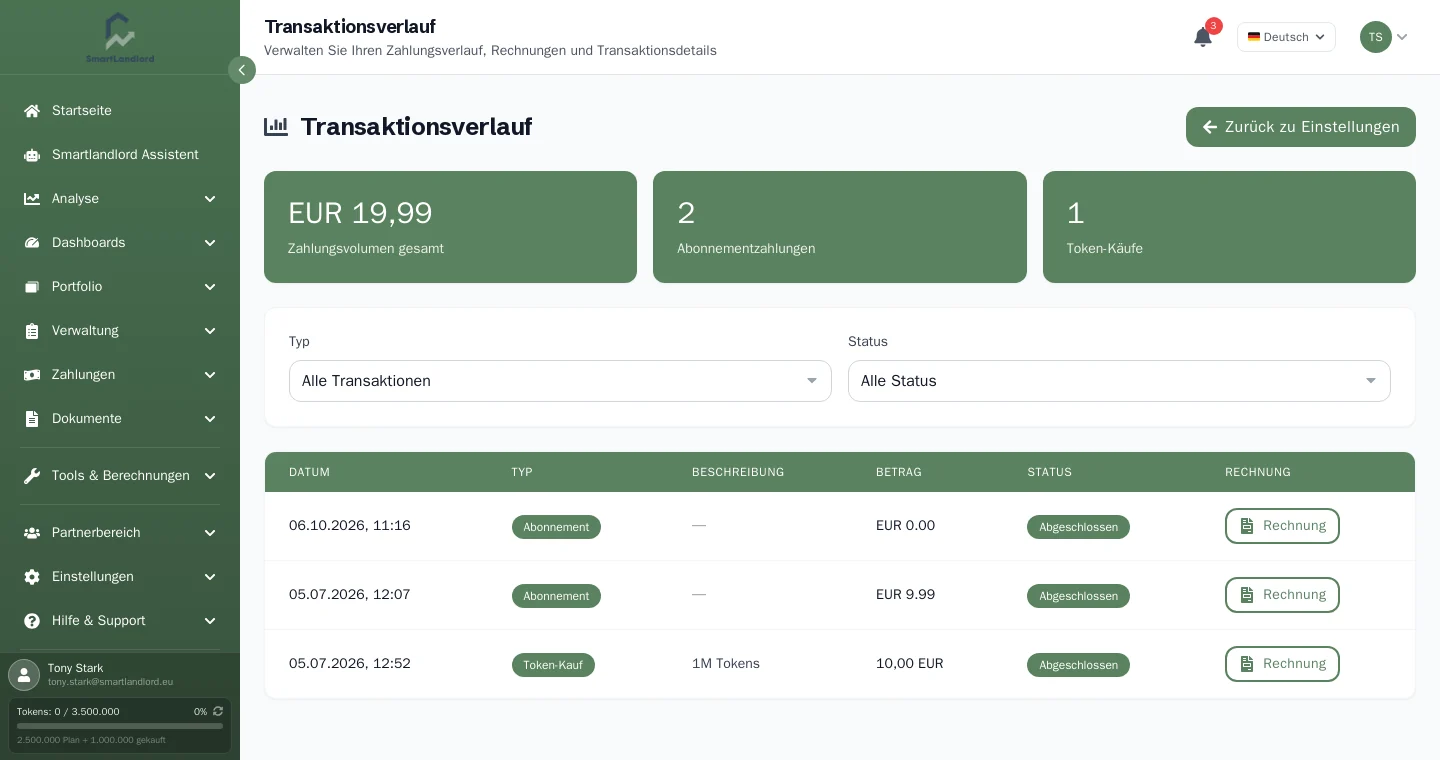
Oben stehen drei Kennzahlen: Zahlungsvolumen gesamt, Abonnementzahlungen und Token-Käufe. Sie zählen nur abgeschlossene Zahlungen.
- Die Filter Typ (Abonnement oder Token-Kauf) und Status grenzen die Tabelle ein. Die Statusliste enthält nur Status, die bei Ihnen vorkommen.
- Die Tabelle zeigt Datum, Typ, Beschreibung, Betrag und Status.
- Der Button Rechnung in einer Zeile öffnet die Rechnung. Gibt es zu der Zahlung keine, erscheint kurz die Meldung „Keine Rechnung für diese Transaktion verfügbar.“.
- Ohne Zahlungen steht dort Keine Transaktionen gefunden.