Der SmartLandlord KI Assistent
Der Smartlandlord Assistent ist ein Chat, in dem Sie Fragen zu Ihrem Portfolio und zur Plattform stellen. Er kann Ihre Daten lesen, Analysen und Standortbewertungen erstellen, Dateien auswerten und Änderungen vorbereiten, die erst nach Ihrer Bestätigung im Chat gespeichert werden.
Chat öffnen und eine Frage stellen
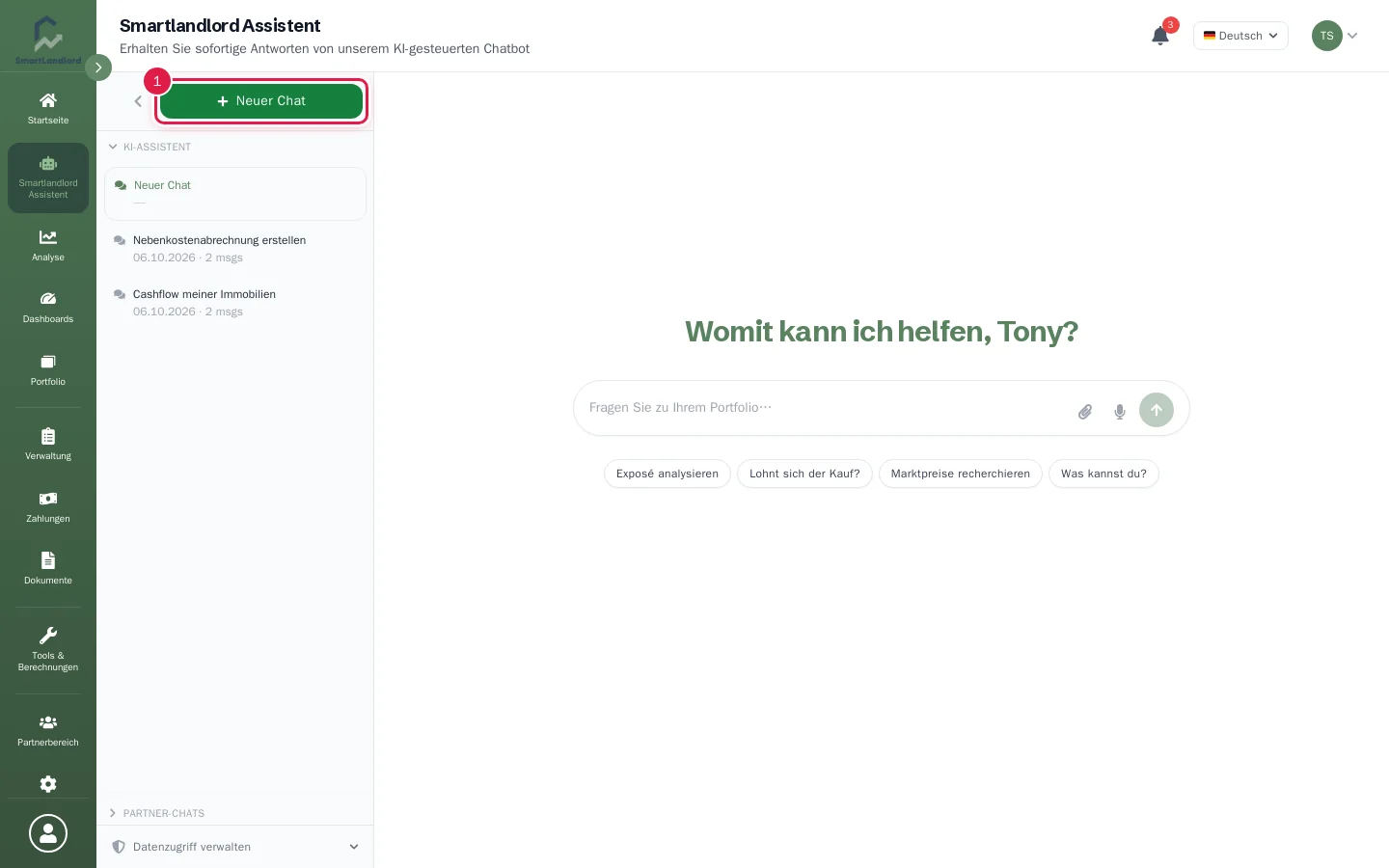
- Öffnen Sie Smartlandlord Assistent in der Seitenleiste, direkt unter Startseite.
- Schreiben Sie Ihre Frage in das Eingabefeld und senden Sie sie mit Enter oder dem Pfeil-Button ab. Mit Umschalt+Enter beginnen Sie eine neue Zeile. Während der Assistent antwortet, wird der Pfeil zum Stopp-Button.
- Alternativ klicken Sie auf einen der Vorschläge unter dem Eingabefeld. Sie richten sich nach Ihrer Situation: Wer noch keine Immobilie hat, bekommt andere Vorschläge als jemand mit überfälliger Miete oder auslaufender Zinsbindung.
Neben dem Eingabefeld finden Sie Büroklammer (Datei anhängen) und Mikrofon (Spracheingabe). Die Spracheingabe funktioniert nur in Browsern, die Spracherkennung unterstützen.
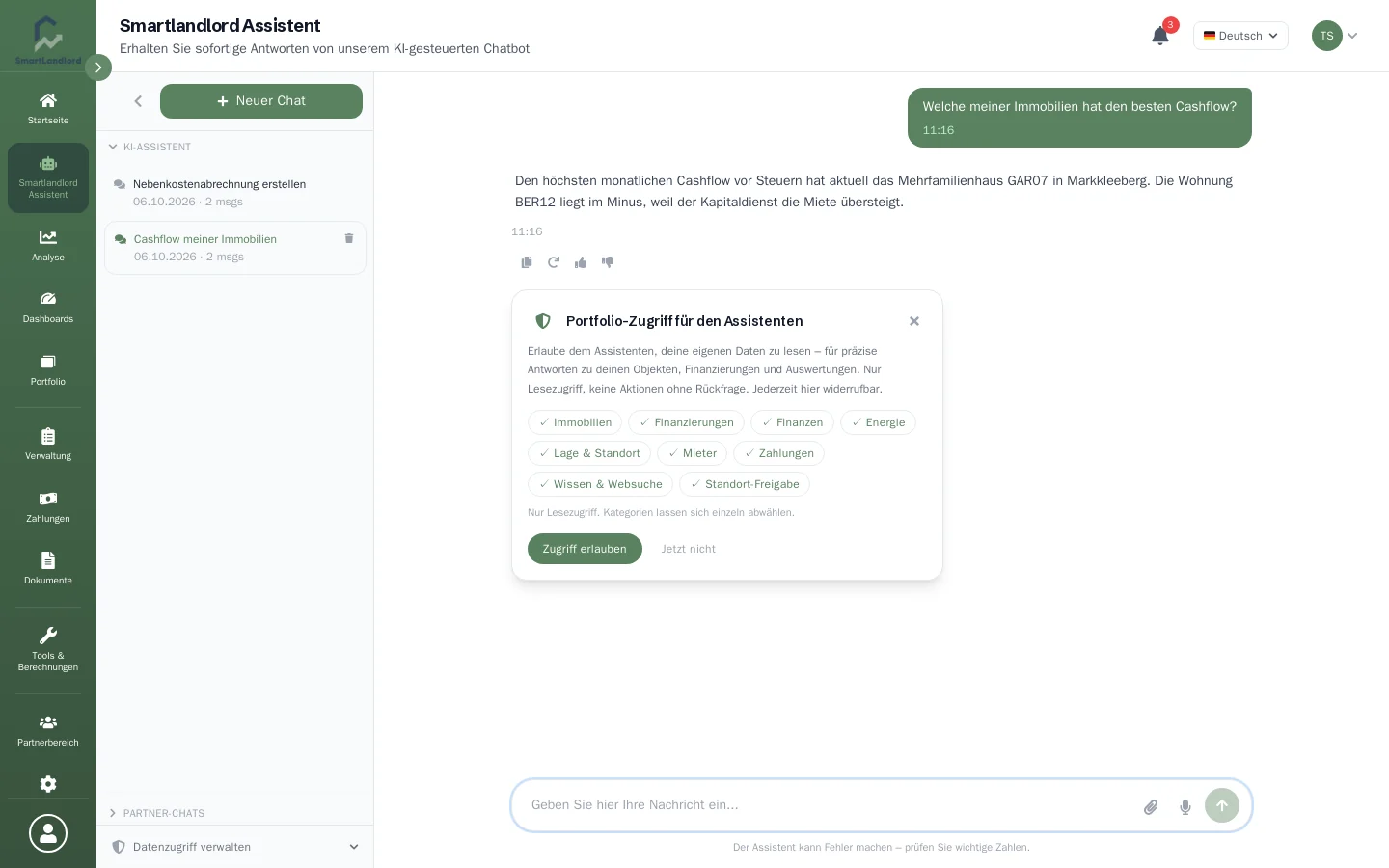
Unter jeder Antwort können Sie diese kopieren, neu generieren lassen und mit Daumen hoch oder runter bewerten. Bei „Schlechte Antwort“ öffnet sich ein kurzes Formular, in dem Sie optional die Art des Problems und Details angeben.
Der Assistent kann Fehler machen. Prüfen Sie wichtige Zahlen, bevor Sie sich darauf verlassen.
Zugriff auf Ihre Daten
Der Assistent liest Ihr Portfolio nur, wenn Sie es erlauben. Solange der Zugriff nicht erteilt ist und Sie die Karte nicht ausgeblendet haben, erscheint im Chat die Karte „Portfolio-Zugriff für den Assistenten“.
- Wählen Sie die Kategorien, die der Assistent lesen darf: Immobilien, Finanzierungen, Finanzen, Energie, Lage & Standort, Mieter, Zahlungen, Wissen & Websuche und Standort-Freigabe. Kategorien mit Haken sind aktiv; ein Klick schaltet sie um.
- Klicken Sie auf Zugriff erlauben. Mit Jetzt nicht blenden Sie die Karte aus.
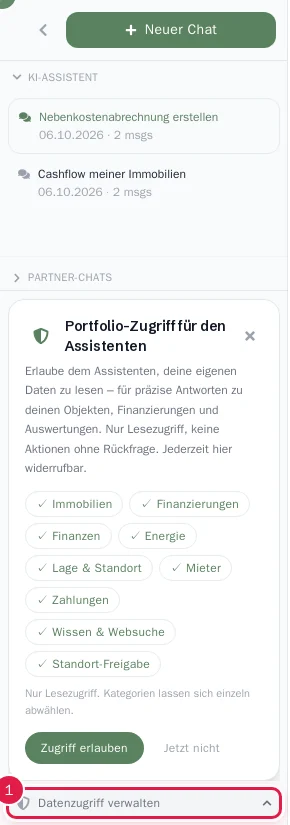
Später ändern Sie die Auswahl über Datenzugriff verwalten am unteren Rand der Chat-Liste links. Dort speichern Sie die neue Auswahl oder widerrufen den Zugriff mit Zugriff widerrufen.
Braucht eine Frage eine Kategorie, die Sie abgeschaltet haben, fragt der Assistent direkt unter der Antwort danach. Mit Erlauben & erneut versuchen erteilen Sie sie und die Frage wird erneut gestellt.
Der Zugriff ist ausdrücklich nur lesend. Änderungen laufen immer über eine Bestätigung (siehe unten).
Was der Assistent kann
Der Assistent zeigt Ergebnisse oft als Karten im Chat. Unter anderem gibt es diese Karten:
- Auskunft: Immobilie, Finanzierungen, Portfolio-Zusammenfassung, Mieter, Mietzahlungen, Steuer bei Verkauf, Vergleich mehrerer Immobilien.
- Analysen: ImmoCheck-Analyse, Energiebewertung, Standortbewertung für eine beliebige Adresse. Diese großen Ergebnisse öffnen sich per Klick auf die Karte in einem Seitenfenster neben dem Chat.
- Dokumente und Texte: Dokumente und Mieterhöhungen erstellen (mit Download), E-Mail-Entwürfe, passende Partner finden.
- Änderungen: Mieter, Kontakte, Mieteinheiten, Darlehen und Zahlungen anlegen; Immobilien, Mietverhältnisse, Darlehen, Zahlungen, Ausgaben, Dokumente und Ihr Profil ändern; Mietverhältnisse beenden; Mietanpassungen erfassen; einen ImmoCheck-Entwurf ins Portfolio übernehmen; ein Support-Ticket erstellen.
Für den Standort, an dem Sie gerade stehen, fragt der Assistent erst nach Ihrer Freigabe (Standort freigeben). Sie können den erkannten Ort danach auf der Karte korrigieren.
Dateien anhängen
Über die Büroklammer oder per Drag-and-drop in den Chat hängen Sie Dateien an: Bilder, PDF, Word, Text, Excel und CSV. Schreiben Sie dazu, was Sie damit vorhaben, zum Beispiel „Das ist das Exposé, bitte analysiere es“ oder „Das ist eine Rechnung“.
Bei einem Exposé liefert der Assistent eine Karte „ImmoCheck vorbereitet“ mit der Schaltfläche Formular vorausgefüllt öffnen. Prüfen und ergänzen Sie die Angaben dort.
Änderungen bestätigen
Will der Assistent etwas verändern, zeigt er zuerst eine Karte „Vorgeschlagene Änderung“ mit den alten und neuen Werten. Auf der Karte steht „Noch nichts gespeichert – bitte im Chat bestätigen.“. Antworten Sie im Chat mit Ihrer Bestätigung. Erst dann wird gespeichert; die Karte heißt danach „Gespeichert“ und enthält einen Link zum Ansehen.
Braucht der Assistent weitere Angaben, stellt er Rückfragen mit Auswahlmöglichkeiten, bei mehreren Fragen Schritt für Schritt. Ihre Antworten werden als nächste Nachricht gesendet.
Verlauf
Links neben dem Chat steht die Liste Ihrer Unterhaltungen unter „KI-Assistent“. Klappen Sie sie mit dem Pfeil oben links in der Liste zu; im eingeklappten Zustand öffnen der Pfeil und das Chat-Symbol sie wieder. Mit Neuer Chat beginnen Sie eine neue Unterhaltung, ein Klick auf einen Eintrag öffnet eine frühere, und über „Löschen“ entfernen Sie eine. Jede Unterhaltung hat eine eigene Adresse, die Sie als Lesezeichen speichern können.