LocationCheck: Standortqualität bewerten
Der LocationCheck (Analyse → LocationCheck) bewertet eine Adresse anhand von sozioökonomischen Daten (Einkommen, Beschäftigung, Bevölkerungsentwicklung) und Infrastruktur (Verkehr, Bildung, Einkaufen, Ärzte). Sie erhalten Punktzahlen von 0 bis 100, eine Kriterientabelle, eine KI-Standortanalyse und eine Karte. Eine Immobilie in Ihrem Bestand brauchen Sie nicht.
1. Standort bewerten
- Tippen Sie bei Adresse die Adresse ein und wählen Sie sie aus den Vorschlägen aus. Nur eine ausgewählte Adresse lässt sich bewerten; sonst erscheint „Adresse konnte nicht gefunden werden. Bitte überprüfen Sie die Adresse und versuchen Sie es erneut.“.
- Geben Sie die Adresse mit Postleitzahl ein (Beispiel: „z.B. Musterstraße 1, 1010 Wien“). Erkennt SmartLandlord die Postleitzahl, steht darunter „Erkannte Postleitzahl“; fehlt sie, erscheint ein gelber Hinweis.
- Klicken Sie auf Standortbewertung starten.
Ohne Postleitzahl sind keine sozioökonomischen Daten verfügbar. Die Bewertung stützt sich dann nur auf Infrastruktur und Angebot.
2. Das Ergebnis lesen
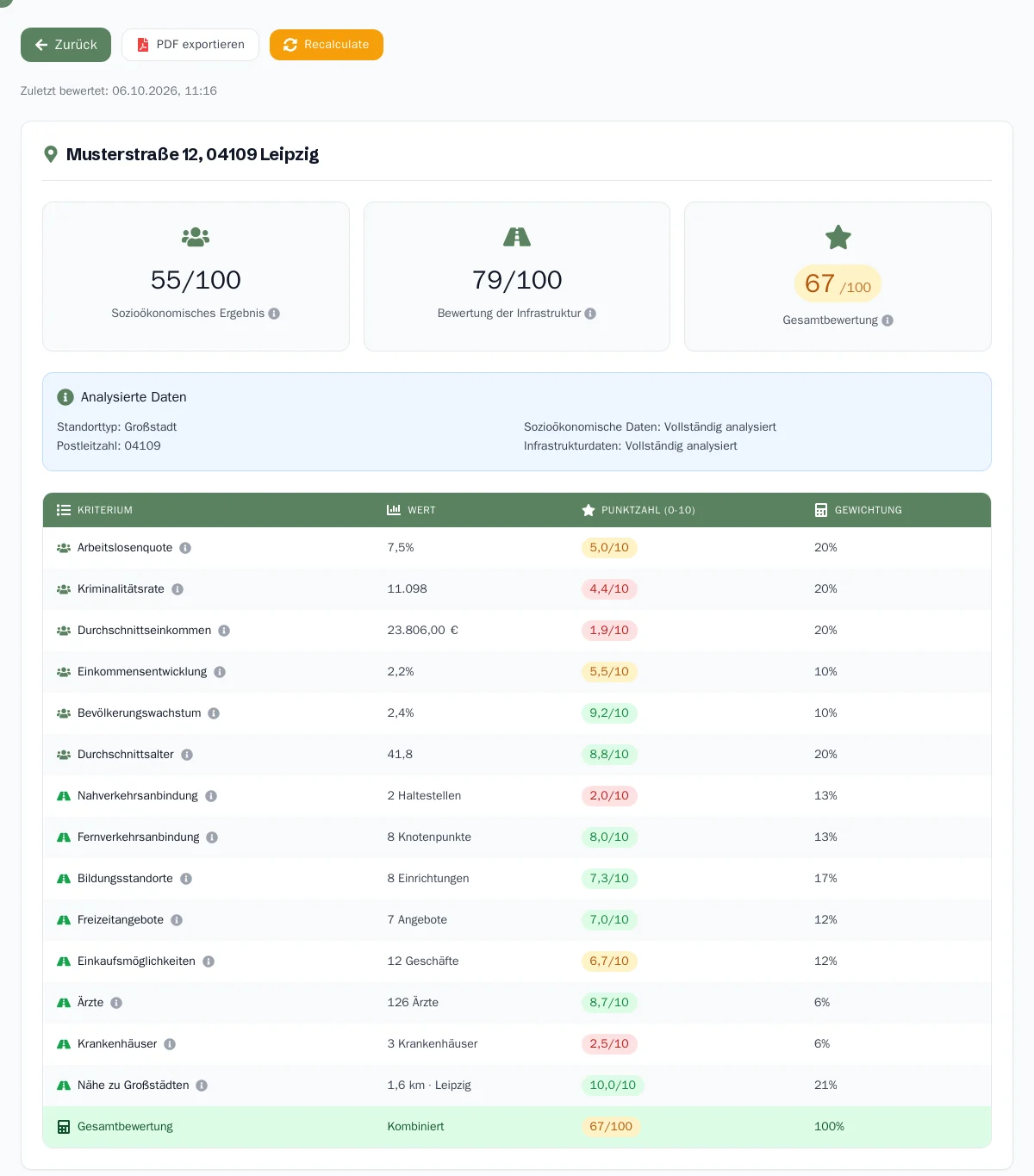
- Drei Karten: Sozioökonomisches Ergebnis, Bewertung der Infrastruktur und Gesamtbewertung, jeweils von 0 bis 100. Die Gesamtbewertung ist die gewichtete Kombination aus den beiden anderen.
- Analysierte Daten: Standorttyp (Großstadt, Stadt oder ländlich), Postleitzahl und ob sozioökonomische und Infrastrukturdaten vollständig ausgewertet wurden.
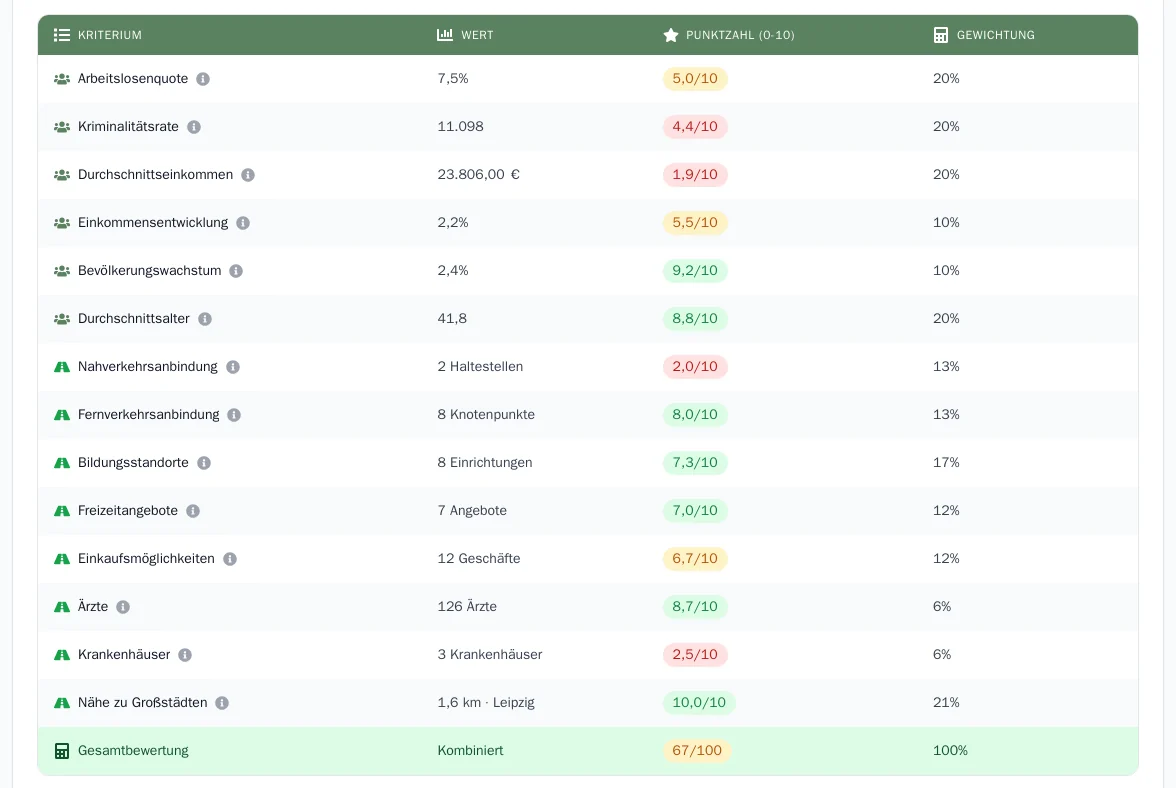
- Eine Tabelle mit Kriterium, Wert, Punktzahl (0-10) und Gewichtung je Kriterium. Das Info-Symbol neben einem Kriterium öffnet Details dazu.
- KI-Standortanalyse: eine schriftliche Einschätzung des Standorts.
- Lageplan: die Lage auf der Karte.
Zwei Standorte können ähnliche Gesamtwerte haben und trotzdem unterschiedliche Stärken. Lesen Sie deshalb die Einzelwerte, nicht nur die Gesamtbewertung.
Mit PDF-Bericht erstellen unter dem Ergebnis speichern Sie die Bewertung als PDF. Die Schaltfläche Zum Immocheck ganz unten führt zum ImmoCheck, damit Sie die Standortbewertung mit der Renditeanalyse zusammen betrachten.
Hinweis: KI kann Fehler machen - die Ergebnisse sollten als Richtwert betrachtet werden. Prüfen Sie wichtige Punkte (etwa Schuleinzugsgebiete oder geplante Bauvorhaben) selbst und sehen Sie sich den Ort bei größeren Entscheidungen persönlich an.
3. Gewichtung anpassen
Über Gewichte anpassen oben auf der Seite (oder Einstellungen → Standorteinstellungen) legen Sie fest, wie stark jedes Kriterium in die Bewertung eingeht.
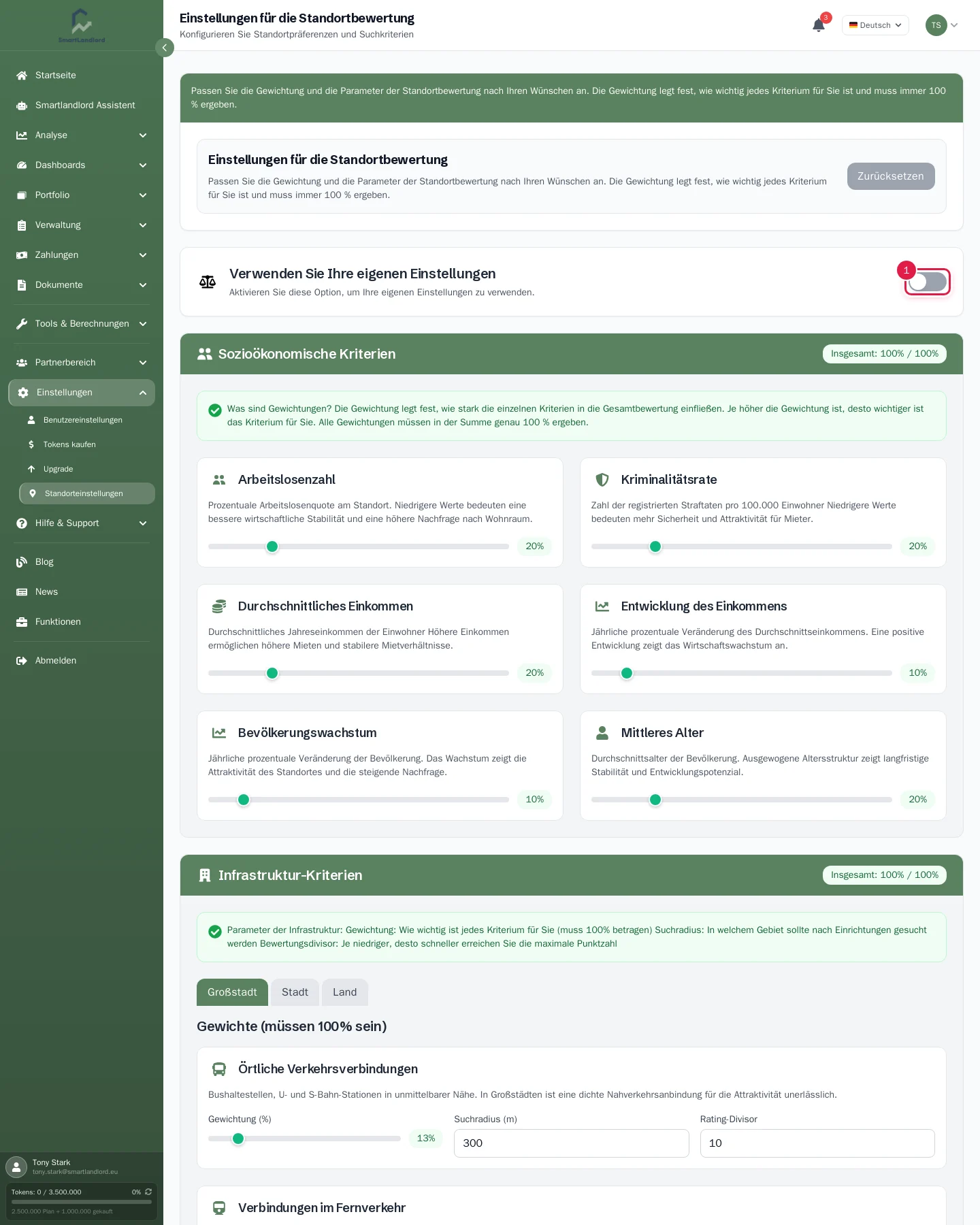
- Schalten Sie Verwenden Sie Ihre eigenen Einstellungen ein. Ist der Schalter aus, gelten die Standardwerte.
- Bei Sozioökonomische Kriterien vergeben Sie je Kriterium eine Gewichtung in Prozent (zum Beispiel Arbeitslosenzahl, Kriminalitätsrate, Durchschnittliches Einkommen). Die Anzeige „Insgesamt“ darf 100 % nicht übersteigen; bei genau 100 % ist sie grün.
- Bei Infrastruktur-Kriterien wählen Sie zuerst den Standorttyp: Großstadt, Stadt oder Land. Je Kriterium stellen Sie Gewichtung (%), Suchradius (m) und Rating-Divisor ein; bei „Nähe zu großen Städten“ gibt es nur die Gewichtung. Die Gewichtungen jedes Standorttyps dürfen ebenfalls 100 % nicht übersteigen.
- Klicken Sie auf Einstellungen speichern. Auf Standardwerte zurücksetzen stellt die Standardwerte wieder her.
Ändern Sie die Einstellungen nach einer Bewertung, weist die gespeicherte Bewertung darauf hin („Ihre Bewertungseinstellungen wurden nach dieser Berechnung geändert. Die Werte unten sind möglicherweise veraltet.“). Mit Jetzt neu berechnen berechnen Sie sie neu.
4. Frühere Bewertungen
Unter Dashboards → Standort-Dashboard stehen alle Bewertungen mit Kennzahlen (Anzahl, Durchschnitt, beste und schlechteste Lage), einer Tabelle und Diagrammen. Neue Bewertung startet eine neue Bewertung. Mit dem Auge-Symbol (Tooltip „Ansehen“) öffnen Sie eine Bewertung wieder; dort können Sie ein PDF erstellen oder sie neu berechnen.