Fristen und Termine im Kalender
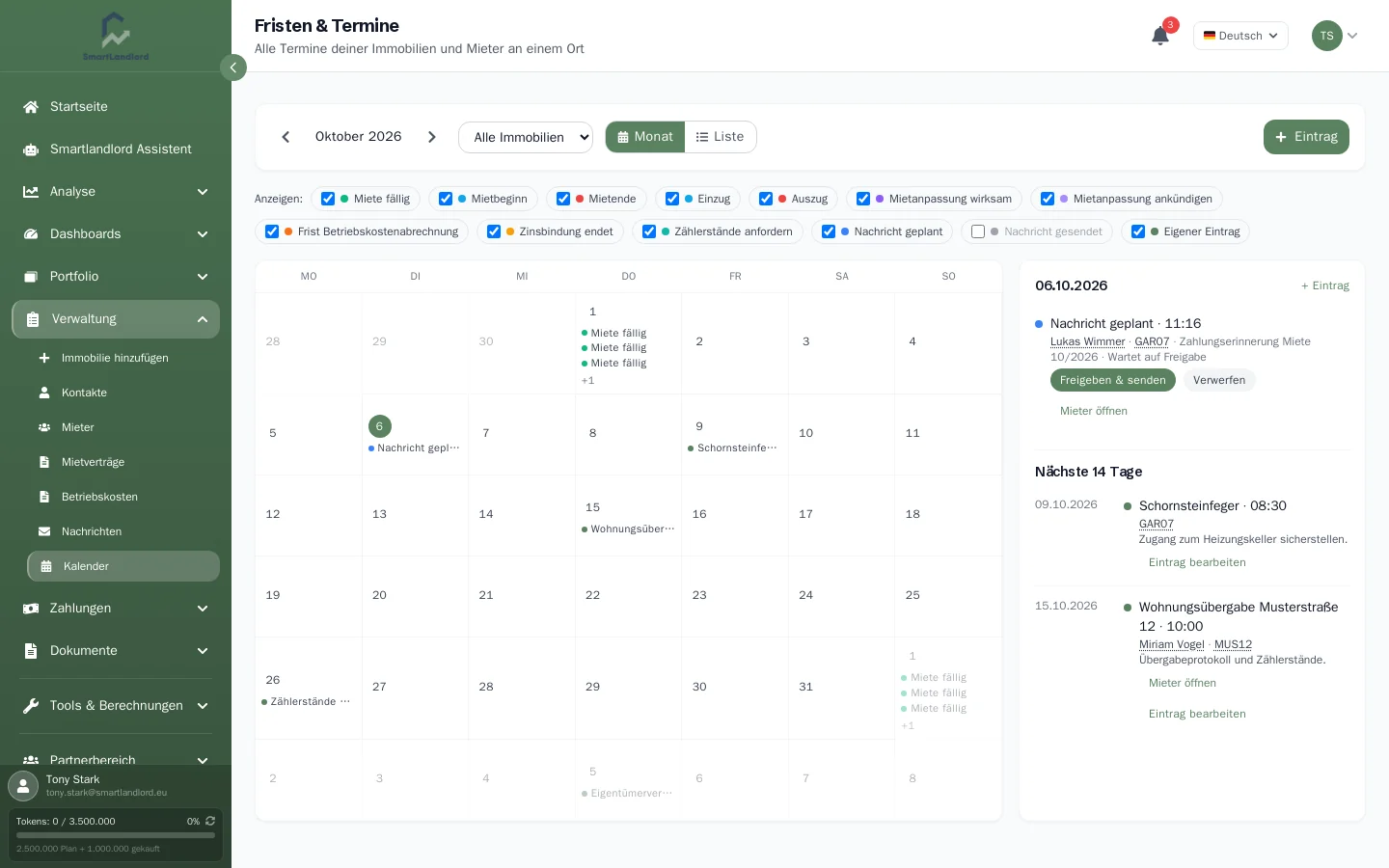
Unter Verwaltung → Kalender sehen Sie alle Daten, die SmartLandlord zu Ihren Immobilien und Mietern kennt, an einem Ort: fällige Mieten, Mietbeginn und -ende, Mietanpassungen, Fristen für Betriebskostenabrechnungen, das Ende der Zinsbindung, geplante und gesendete Nachrichten an Mieter und Ihre eigenen Einträge.
Monat und Liste
- Mit den Pfeilen oben blättern Sie einen Monat vor oder zurück. Ein Klick auf den Monatsnamen springt zum aktuellen Monat.
- Das Auswahlfeld Alle Immobilien beschränkt alles auf eine Immobilie.
- Mit Monat und Liste wechseln Sie zwischen Monatsraster und Liste. Auf dem Smartphone öffnet sich automatisch die Liste.
- Im Monatsraster zeigt jeder Tag bis zu drei Termine, weitere als „+ Zahl“. Ein Klick auf einen Tag zeigt rechts seine Termine. Darunter steht Nächste 14 Tage.
- Nach Anzeigen: blenden Sie einzelne Arten von Terminen mit Haken ein oder aus (zum Beispiel Miete fällig oder Mietende). Gesendete Nachrichten (Nachricht gesendet) sind anfangs ausgeblendet.
Mieter und Immobilie eines Termins sind, soweit vorhanden, Links zu den jeweiligen Seiten.
Eigenen Eintrag anlegen
- Klicken Sie oben rechts auf Eintrag. Oder wählen Sie einen Tag und klicken rechts auf „+ Eintrag“; dann ist das Datum schon gesetzt.
- Tragen Sie Titel und Datum ein (beides Pflicht). Optional sind Uhrzeit und Ende (optional).
- Wählen Sie bei Art zwischen Termin, Erinnerung und Notiz.
- Ordnen Sie den Eintrag optional einer Immobilie und einem Mieter zu. Ohne Auswahl gilt er für alle Mieter der Immobilie. Die Mieterliste zeigt nur Mieter der gewählten Immobilie.
- Ergänzen Sie Notizen und speichern Sie mit Speichern.
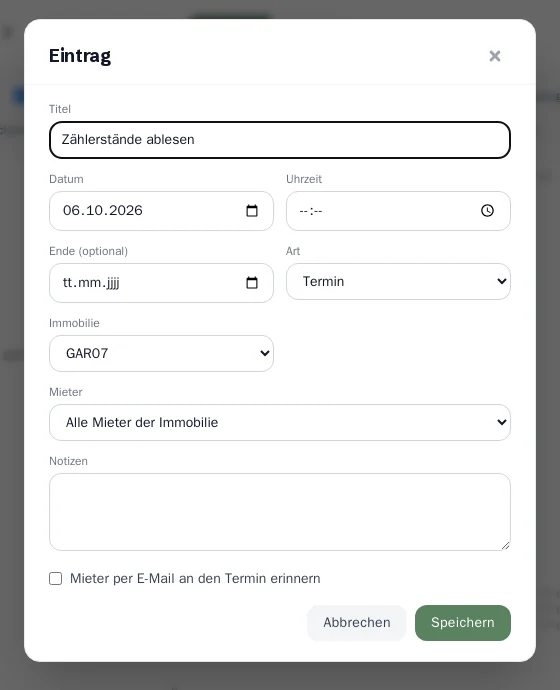
Ist Mieter per E-Mail an den Termin erinnern angehakt, erscheint das Feld Tage vorher: (0 bis 30). Zum Bearbeiten klicken Sie beim Eintrag auf Eintrag bearbeiten; dort können Sie ihn auch mit Löschen entfernen (nach einer Rückfrage). Nur eigene Einträge lassen sich so ändern; alle anderen Termine ergeben sich aus Ihren Daten.
Nachricht an den Mieter vorbereiten
Bei Terminen, die einen Mieter betreffen und zu denen eine Nachricht passt, steht der Button Nachricht vorbereiten. Er öffnet das Nachrichtenfenster mit vorausgefülltem Betreff und Text. Sie ändern den Text und senden.
Hat der Kontakt keine E-Mail-Adresse, erscheint statt des Buttons ein Hinweis mit dem Weg, sie nachzutragen.
Geplante Nachrichten (Nachricht geplant) lassen sich im Kalender entscheiden: Vorgeschlagene geben Sie mit Freigeben & senden frei oder verwerfen sie mit Verwerfen; bereits eingeplante verwerfen Sie ebenfalls mit Verwerfen. Die Regeln für automatische Nachrichten stehen unter Verwaltung → Nachrichten.
Weitere Links an Terminen: Abrechnung öffnen bei Abrechnungsfristen.