Mietverträge erstellen und verwalten
Unter Mietverträge liegt das Archiv aller Mietvertragsdokumente: erzeugte und hochgeladene. Sie finden die Seite in der Seitenleiste unter Verwaltung → Mietverträge. Hier prüfen Sie den Status eines Vertrags, laden das PDF herunter, aktivieren Entwürfe und starten neue Verträge. Mieter und Mietvertragsdateien sind getrennt: Die Konditionen des Mietverhältnisses (Miete, Laufzeit) pflegen Sie beim Mieter, das Vertragsdokument hier.
Die Liste
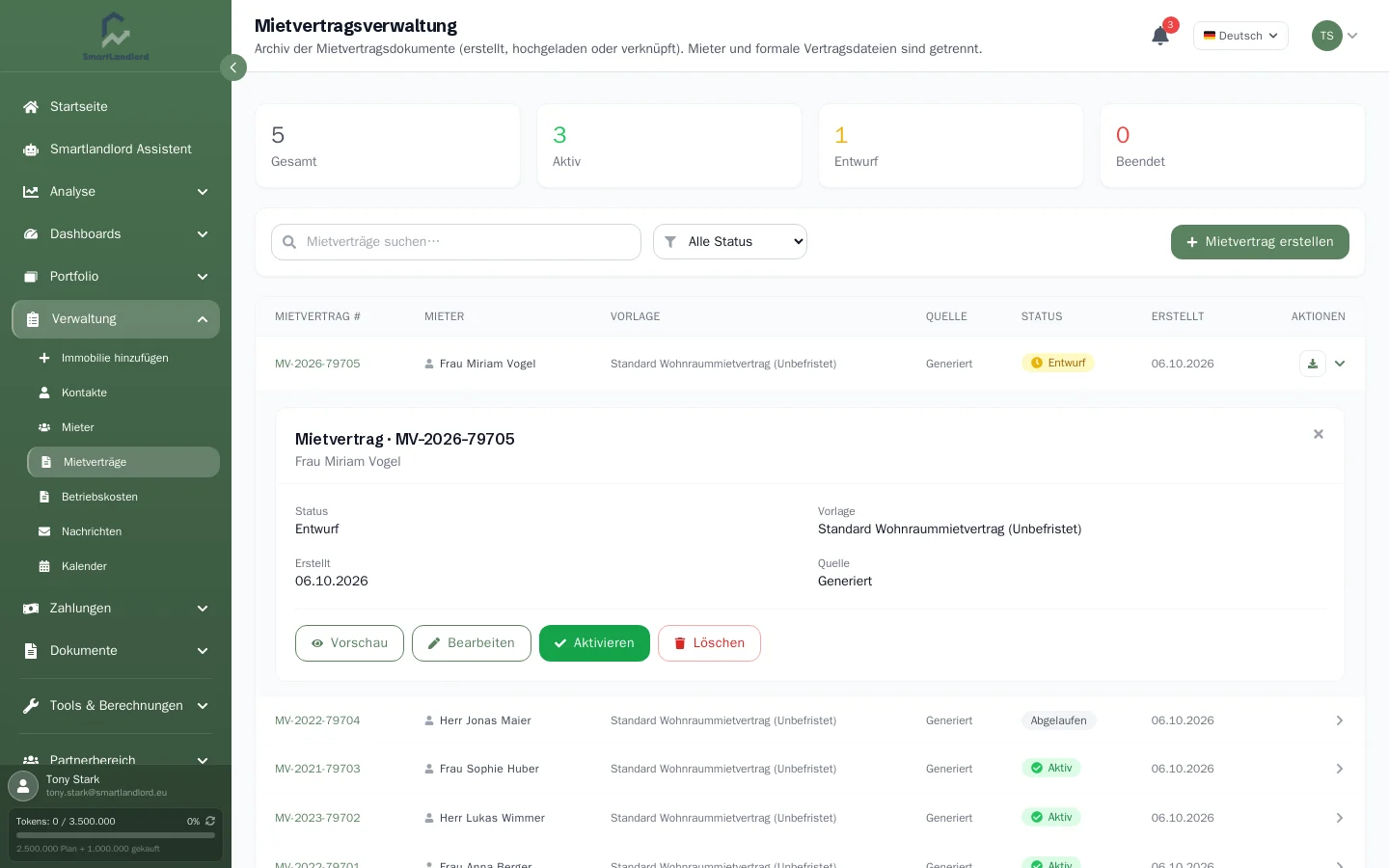
Vier Kacheln zählen Ihre Mietverträge: Gesamt, Aktiv, Entwurf und Beendet. Die Tabelle zeigt je Vertrag Nummer, Mieter (Klick öffnet den Mieter), Vorlage, Quelle (Generiert oder Hochgeladen), Status, Erstellungsdatum und, sofern ein PDF vorhanden ist, einen Download-Button.
- Das Suchfeld findet Verträge nach Nummer oder Mieter.
- Der Statusfilter kennt Entwurf, Aktiv, Beendet und Abgelaufen. In der Spalte Status kann zusätzlich Ausstehende Unterschrift erscheinen.
- Ein Klick auf eine Zeile klappt die Details direkt darunter auf.
Neuen Mietvertrag erstellen
- Klicken Sie auf Mietvertrag erstellen.
- Wählen Sie im Fenster den Mieter, für den der Vertrag gelten soll. Gibt es den Mieter noch nicht, klicken Sie auf Mieter hinzufügen; Objekt und Mieter legen Sie dann im Editor an.
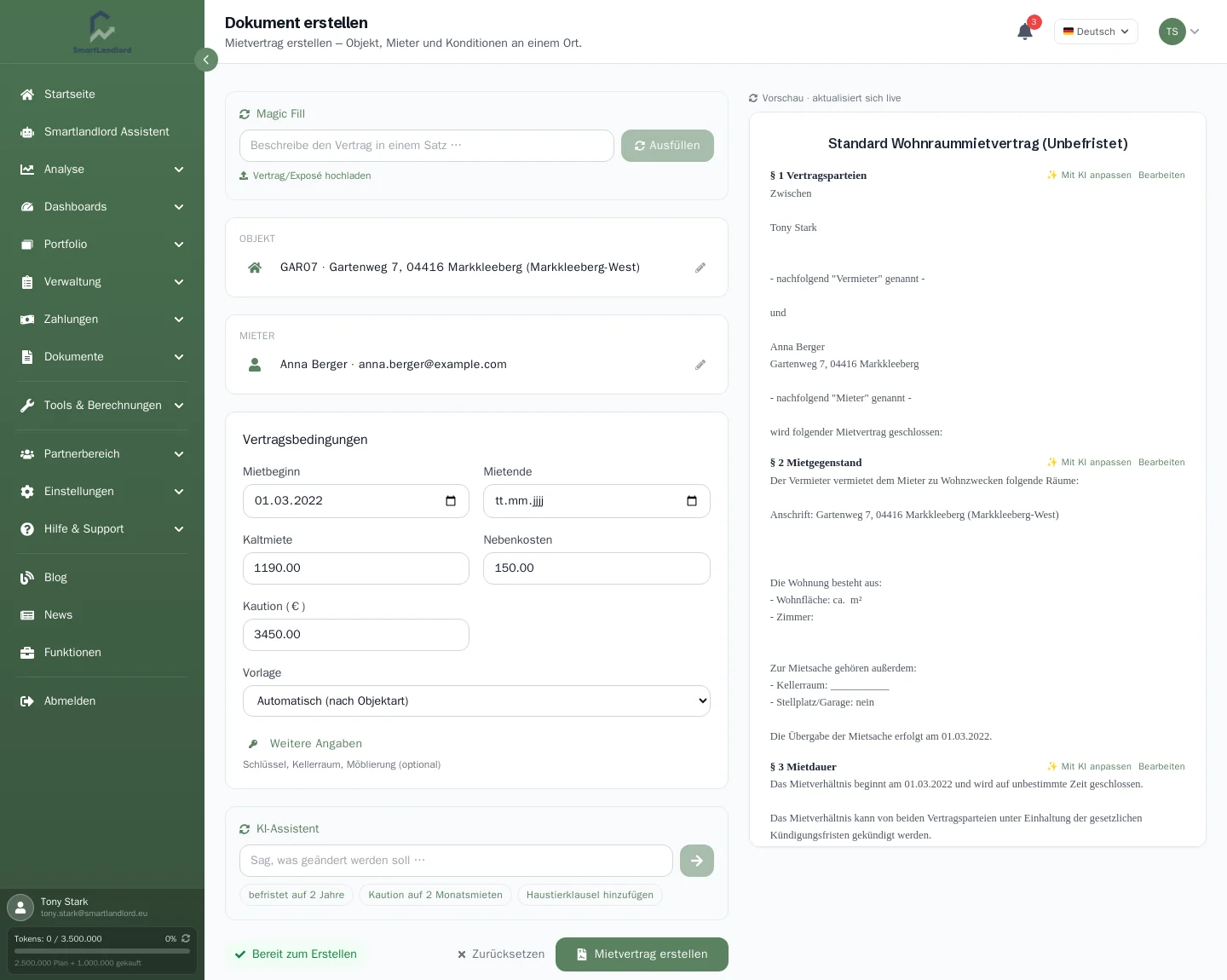
- Es öffnet sich der Vertragseditor: links das Formular, rechts die Vorschau des Vertrags, die sich beim Eingeben aktualisiert.
Alternativ starten Sie auf der Seite des Mieters mit Aus Vorlage erstellen.
Der Editor von oben nach unten:
- Magic Fill: Beschreiben Sie den Vertrag in einem Satz oder laden Sie einen Vertrag bzw. ein Exposé hoch (Vertrag/Exposé hochladen), mit Ausfüllen füllt die KI das Formular vor.
- Objekt und Mieter: wählen Sie vorhandene Einträge oder legen Sie neue in einem kurzen Schritt-für-Schritt-Fenster an. Läuft der Vertrag für einen vorhandenen Mieter oder bearbeiten Sie einen Entwurf, sind beide fest vorgegeben.
- Vertragsbedingungen: Mietbeginn, Mietende, Kaltmiete, Betriebskosten und Kaution. Das Enddatum richtet sich nach der Vorlage: Bei manchen Vorlagen ist es Pflicht, bei anderen gesperrt (Hinweis am Feld). Ist eine Kaltmiete eingetragen und die Kaution leer, bietet das Formular einen Button an, der drei Kaltmieten einträgt.
- Vorlage: Standard ist „Automatisch (nach Objektart)“. Sie können eine Vorlage fest wählen.
- Weitere Angaben: optionale Angaben wie Schlüssel, Kellerraum, Möblierungszuschlag oder Staffelmiete. Was Sie leer lassen, bleibt im Vertrag als Zeile zum Handausfüllen stehen.
- KI-Assistent: Änderungen per Satz, zum Beispiel „befristet auf 2 Jahre“ oder „Haustierklausel hinzufügen“.
In der Vorschau tragen die Klauseln fortlaufende Nummern. An jeder Klausel können Sie Mit KI anpassen oder Bearbeiten wählen; geänderte Klauseln sind als „bearbeitet“ markiert und lassen sich zurücksetzen. Von der KI hinzugefügte Klauseln tragen die Markierung „KI“ und lassen sich löschen.
Unten zeigt die Seite entweder Bereit zum Erstellen oder, was noch fehlt (Objekt, Mieter, Mietbeginn, Kaltmiete, bei Bedarf Enddatum). Fehlt dem Mieter-Kontakt die Adresse, führt der Button Mieteradresse ergänzen direkt zur Ergänzung. Klicken Sie dann auf Mietvertrag erstellen.
Danach erscheint oben Mietvertrag erstellt mit den Aktionen Aktivieren, PDF herunterladen (sobald das PDF fertig ist), An Mieter senden (nur wenn das PDF fertig ist und der Kontakt eine E-Mail-Adresse hat; öffnet Ihr E-Mail-Programm mit dem PDF-Link) und Mieter öffnen. Der Vertrag ist zunächst ein Entwurf.
Prüfen Sie Objekt, Mieter, Daten, Miete und Kaution vor dem Erstellen. Aus dem Editor heraus legen Sie bei einem neuen Mieter auch das Mietverhältnis an; bei einem vorhandenen Mieter werden Mietbeginn, Mietende, Miete, Betriebskosten und Kaution aus dem Editor beim Mieter gespeichert.
Vertrag öffnen und bearbeiten
Klicken Sie in der Liste auf die Zeile. Die Detailansicht bietet:
- Vorschau – jederzeit, auch bei Entwürfen.
- PDF herunterladen – erst nach der Aktivierung.
- Falls das PDF noch nicht erzeugt wurde oder die Erzeugung scheiterte, einen Button PDF erneut erstellen.
- Bei einem Entwurf: Bearbeiten (öffnet den Editor mit dem gespeicherten Stand und dem Button Speichern), Aktivieren und Löschen.
Dieselben Zeilen mit Vorschau, Download und Aktivieren sehen Sie auch auf der Seite des Mieters in der Karte Mietvertrag (Dokument).
Das Aktivieren ist endgültig. Der Vertrag wird zum verbindlichen Dokument und lässt sich nicht mehr bearbeiten. Das Löschen eines Entwurfs lässt sich nicht rückgängig machen.
Eigenes PDF hochladen
Haben Sie schon einen unterschriebenen Vertrag, brauchen Sie den Editor nicht: Öffnen Sie den Mieter und klicken Sie in der Karte Mietvertrag (Dokument) auf PDF hochladen. Die Datei erscheint im Reiter Dokumente des Mieters.
Vorlagen
Die Vertragsvorlagen sind eine Funktion für Administratoren: Der Button Mietvertrag-Vorlagen auf dieser Seite und der Eintrag Mietvertragsvorlagen in der Seitenleiste erscheinen nur für Mitarbeiter von SmartLandlord. Als Eigentümer wählen Sie im Editor eine der bereitgestellten Vorlagen oder lassen die automatische Auswahl entscheiden.