Ausgaben erfassen und kategorisieren
Unter Zahlungen → Ausgaben erfassen Sie, was Ihre Immobilien kosten, und legen fest, welche Kosten in die Betriebskostenabrechnung einfließen.
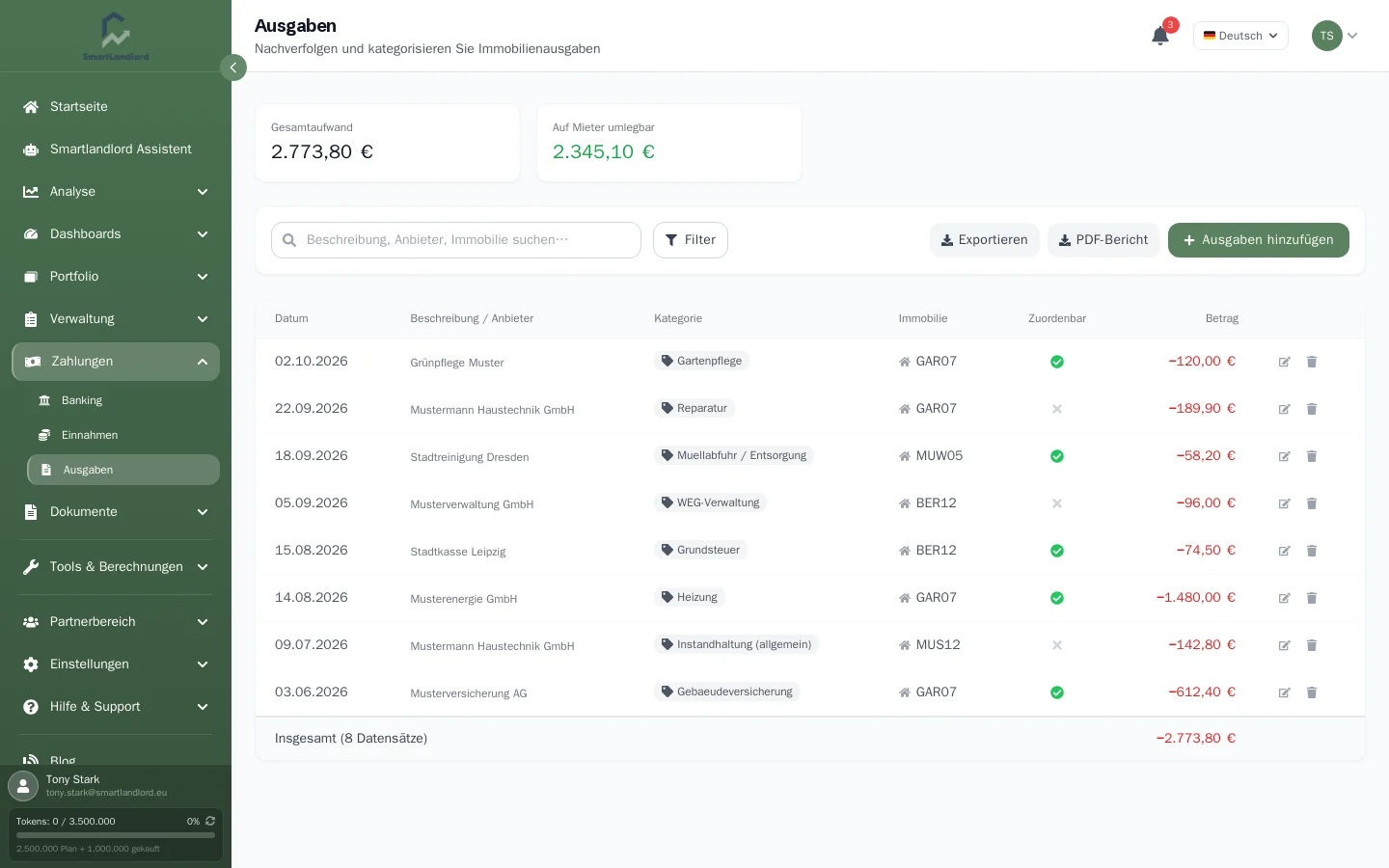
Kennzahlen und Liste
Oben stehen Gesamtaufwand, Auf Mieter umlegbar und die zwei Kategorien mit den höchsten Summen. Die Liste zeigt Datum, Beschreibung mit Anbieter, Kategorie, Immobilie, ob die Ausgabe umlagefähig ist (Haken oder Kreuz) und den Betrag. Unter der Tabelle stehen die Summe und die Seitenauswahl.
Eingrenzen:
- Das Suchfeld sucht in Beschreibung, Anbieter und Immobilie.
- Filter öffnet zwei Filter: Auf Mieter umlegbar (Alle, Umlagefähig, Nicht umlagefähig) und Kategorie.
Mit den Symbolen am Zeilenende bearbeiten Sie eine Ausgabe oder löschen sie. Das Löschen fragt nach und lässt sich nicht rückgängig machen.
Eine Ausgabe erfassen
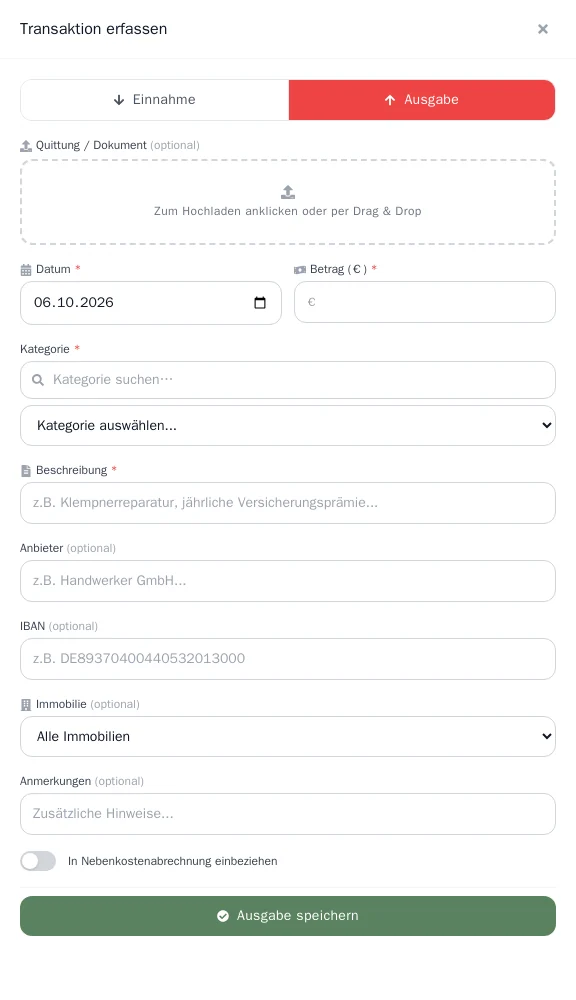
- Klicken Sie auf Ausgaben hinzufügen. Ein Seitenfenster öffnet sich mit den Reitern Einnahme und Ausgabe; der Reiter für Ausgaben ist aktiv.
- Optional: Laden Sie unter Quittung / Dokument eine Rechnung oder einen Beleg hoch (PDF, JPG, PNG oder WebP). SmartLandlord liest sie aus und füllt die Felder vor. Prüfen Sie die Werte vor dem Speichern. Schlägt das Lesen fehl, füllen Sie die Felder selbst aus oder wählen Erneut analysieren.
- Tragen Sie Datum und Betrag ein.
- Wählen Sie die Kategorie. Die Kategorien sind in Gruppen geordnet (z. B. Betriebskosten, Energie, Instandhaltung, Versicherungen, Steuern, Finanzierung, Verwaltung, Recht, Vermietung, Sonstiges); über das Suchfeld finden Sie sie schneller.
- Tragen Sie die Beschreibung ein.
- Optional: Anbieter, IBAN, Immobilie und Notizen. Ohne Immobilie gilt die Ausgabe für Alle Immobilien.
- Schalten Sie In Betriebskostenabrechnung einbeziehen ein, wenn die Kosten umgelegt werden sollen.
- Ausgabe speichern.
Pflichtfelder sind Datum, Betrag, Kategorie und Beschreibung.
Umlagefähig oder nicht
Der Schalter bestimmt, ob eine Ausgabe in die Betriebskostenabrechnung einfließt. Beim Hinzufügen steht er zunächst aus; nur das Einlesen eines Belegs kann ihn setzen. Beim Bearbeiten wird er gesetzt, sobald Sie die Kategorie wechseln: Kategorien aus den Gruppen Betriebskosten und Energie sind vorbelegt umlagefähig, alle anderen nicht. Sie können den Schalter danach jederzeit selbst ändern.
Prüfen Sie den Schalter bei jeder Ausgabe selbst. Beim Hinzufügen wird er nicht aus der Kategorie vorbelegt (nur ein eingelesener Beleg kann ihn setzen), und eine falsche Einstellung wirkt sich auf die Betriebskostenabrechnung aus.
Exportieren
Die beiden Schaltflächen der Werkzeugleiste exportieren die Ausgaben mit den aktuell gesetzten Filtern:
- Exportieren: eine CSV-Datei, die sich in Excel öffnen lässt (Datum, Beschreibung, Anbieter, Kategorie, Kategoriecode, Immobilie, Umlagefähig, Betrag).
- PDF-Bericht: ein PDF-Bericht.
Beide sind nur aktiv, wenn die Liste Einträge enthält.
Ausgaben entstehen außerdem, wenn Sie in der Anleitung zu den Transaktionen einen Bankumsatz als Ausgabe zuordnen.