Dokumente erstellen
Unter Dokumente → Erstellen erzeugen Sie PDF-Dokumente aus den Daten, die Sie bereits in SmartLandlord haben: Portfolio-Bericht, Detailbericht einer Immobilie, Steuerformular (je nach Land) und Mietvertrag. Zuerst wählen Sie die Immobilien, dann den Dokumenttyp.
1. Immobilien auswählen
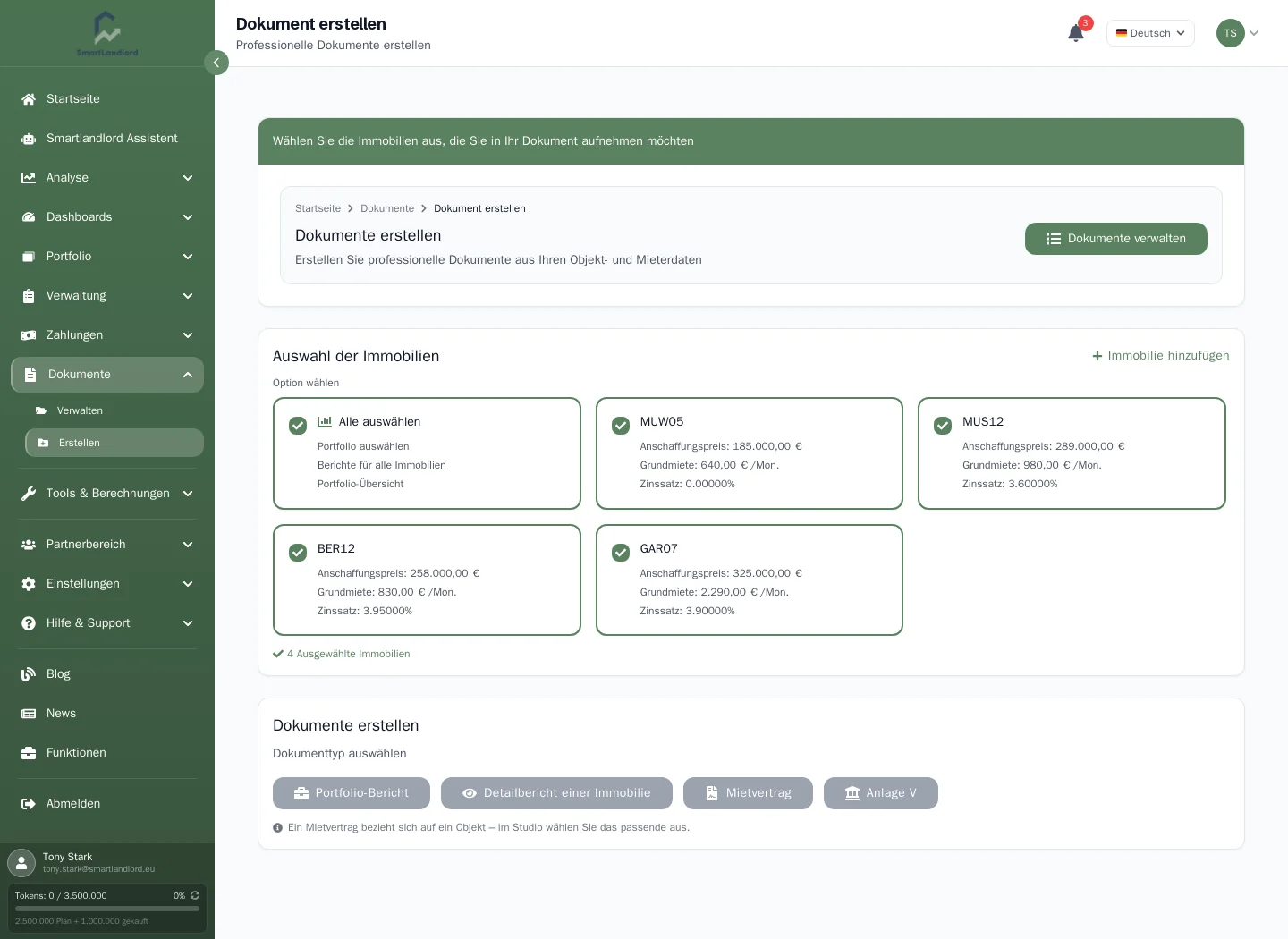
Im Bereich Auswahl der Immobilien sehen Sie jede Immobilie als Karte mit Kaufpreis, Kaltmiete und Zinssatz. Klicken Sie eine oder mehrere Karten an. Mit der Karte Alle auswählen wählen Sie alle auf einmal. Ab sechs Immobilien erscheint ein Filterfeld (Objekte filtern).
Fehlt eine Immobilie, legen Sie sie über Immobilie hinzufügen an (rechts im Kopf des Bereichs). Haben Sie noch keine, bleibt der Bereich leer und die Seite weist darauf hin.
2. Dokumenttyp wählen
Unter Dokumente erstellen stehen die Dokumenttypen als Schaltflächen. Welche erscheinen, hängt vom Land Ihres Kontos ab.
| Dokumenttyp | Immobilien | Ergebnis |
|---|---|---|
| Portfolio-Bericht | eine oder mehrere | PDF-Bericht über die Auswahl |
| Detailbericht einer Immobilie | genau eine | PDF-Bericht zu einer Immobilie |
| Anlage V | eine oder mehrere | Steuerformular (nur wenn für Ihr Land angeboten) |
| Beilage L | eine oder mehrere | Steuerformular (nur wenn für Ihr Land angeboten) |
| Mietvertrag | eine, im Studio wählbar | öffnet das Vertragsstudio |
3. Bericht oder Steuerformular erstellen
Ein Klick auf den Dokumenttyp öffnet ein Fenster mit den Einstellungen. Der Button PDF generieren ist erst aktiv, wenn alles Nötige ausgefüllt ist. Das PDF wird erzeugt und automatisch heruntergeladen.
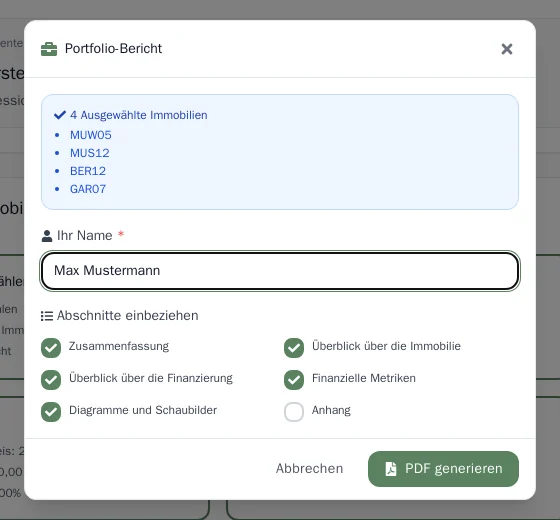
Portfolio-Bericht: Es muss mindestens eine Immobilie gewählt sein und Ihr Name ausgefüllt werden. Unter Abschnitte einbeziehen schalten Sie ein oder aus: Zusammenfassung, Überblick über die Immobilie, Überblick über die Finanzierung, Finanzielle Metriken, Diagramme und Schaubilder und Anhang. Beim Anhang können Sie einen eigenen Text (Anhangstext) eintragen.
Detailbericht einer Immobilie: Es muss genau eine Immobilie gewählt sein, dazu Ihr Name. Unter Einzuschließende Kapitel wählen Sie Immobiliendaten, Finanzielle Daten und Analyse der Mieten.
Anlage V und Beilage L: Wählen Sie die Immobilien und das Steuerjahr (das Vorjahr oder das laufende Jahr). Mehr Einstellungen gibt es nicht.
4. Mietvertrag im Vertragsstudio
Der Button Mietvertrag führt auf eine eigene Seite, das Vertragsstudio. Links füllen Sie aus, rechts steht die Vorschau des Vertrags (Vorschau · aktualisiert sich live). Haben Sie vorher genau eine Immobilie gewählt, ist sie im Studio schon eingetragen. Bei mehreren gewählten Immobilien weist die Seite darauf hin, dass ein Vertrag nur ein Objekt betrifft.
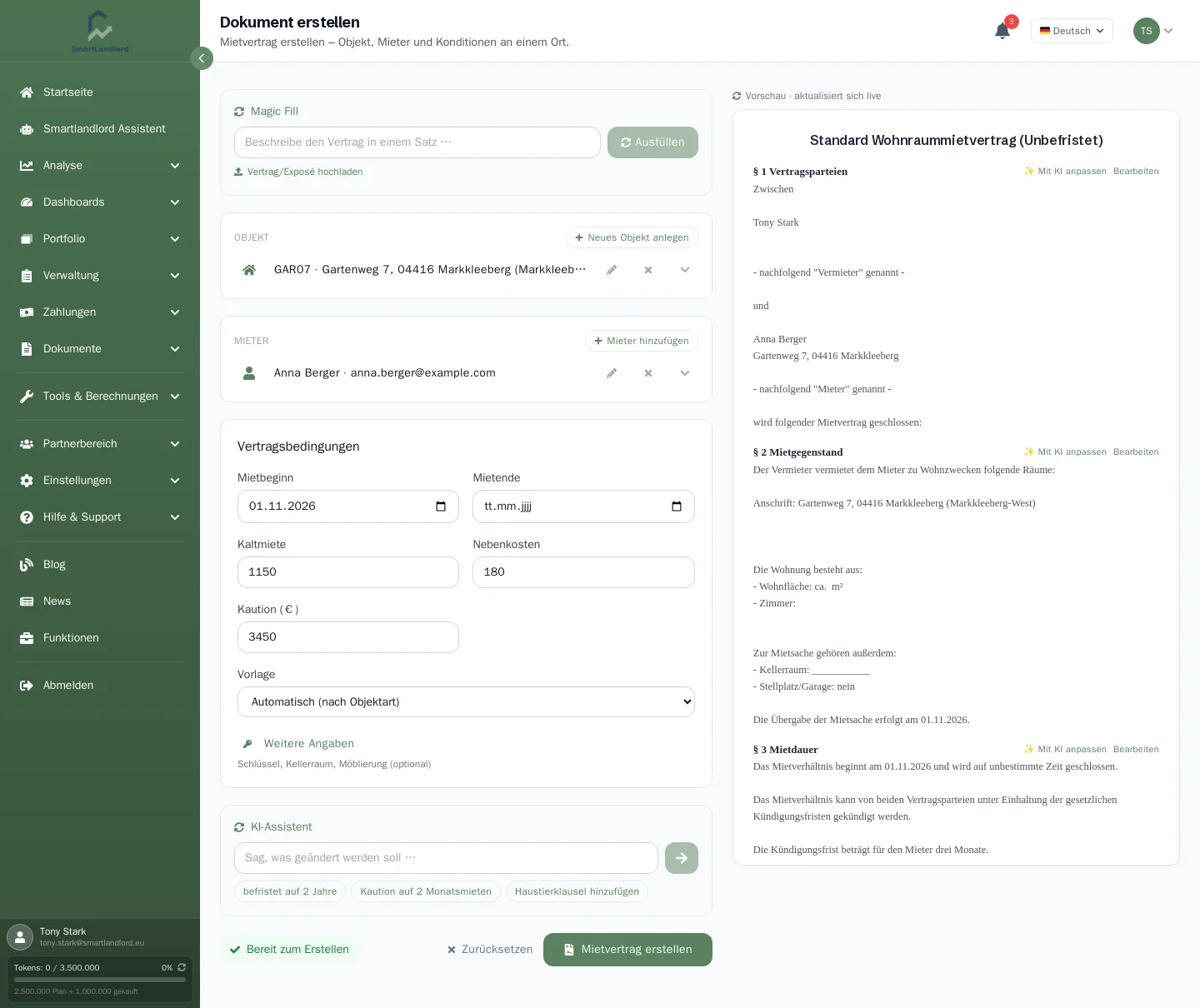
- Optional: Beschreiben Sie den Vertrag unter Magic Fill in einem Satz und klicken Sie auf Ausfüllen, oder laden Sie mit Vertrag/Exposé hochladen eine PDF- oder Textdatei hoch. Die Felder werden vorausgefüllt; prüfen Sie sie.
- Wählen Sie das Objekt und den Mieter aus der Liste oder legen Sie sie neu an (Neues Objekt anlegen, Mieter hinzufügen). Das öffnet einen kurzen Assistenten in mehreren Schritten: bei der Immobilie Adresse, Daten und Miete, beim Mieter Kontaktdaten, Adresse und optional Bankdaten.
- Tragen Sie unter Vertragsbedingungen Mietbeginn, Kaltmiete, Betriebskosten und die Kaution ein. Ob das Mietende Pflicht ist, hängt von der gewählten Vorlage ab: Bei Vorlagen für befristete Verträge ist es erforderlich, bei Vorlagen, die kein Mietende zulassen, ist das Feld gesperrt.
- Die Vorlage wird automatisch nach Objektart gewählt; Sie können eine andere auswählen, sofern mehrere angeboten werden.
- Über Weitere Angaben tragen Sie optional Schlüssel, Kellerraum, Möblierungszuschlag und Staffelmiete ein. Leere Angaben bleiben im Vertrag als Linie zum handschriftlichen Ausfüllen.
- Passen Sie den Text in der Vorschau an: Pro Klausel können Sie Bearbeiten oder Mit KI anpassen wählen. Im Feld KI-Assistent beschreiben Sie Änderungen in Worten.
- Unter dem Formular steht, was noch fehlt (zum Beispiel die Mieteradresse). Ist alles da, klicken Sie auf Mietvertrag erstellen.
Das Erstellen legt zugleich das Mietverhältnis für den Mieter an. Erst mit Aktivieren wird der Vertrag verbindlich und kann nicht mehr bearbeitet werden. Prüfen Sie ihn vorher.
Nach dem Erstellen
Oben auf der Seite erscheint die Meldung Mietvertrag erstellt mit diesen Aktionen:
- Aktivieren: aktiviert den Vertrag nach einer Rückfrage.
- PDF herunterladen: erscheint, sobald das PDF fertig ist; bis dahin steht dort „PDF wird erstellt…“. Die Vorschau zeigt dann das fertige Dokument.
- An Mieter senden: öffnet in Ihrem E-Mail-Programm einen Entwurf an den Mieter mit dem Link zum PDF; Sie versenden ihn selbst. Der Button erscheint nur, wenn das PDF fertig ist und beim Mieter eine E-Mail-Adresse hinterlegt ist.
- Mieter öffnen: öffnet den Mieter.
Mit dem Button Dokument erstellen daneben beginnen Sie einen neuen Vertrag.