Partner Einstellungen
Hier pflegen Sie Ihr Partnerprofil, Ihr Servicegebiet, die öffentliche Anzeige in der Partnerliste, Ihre Auszahlungsdaten und sehen den Stand der Partner-AGB. Sie öffnen die Seite in der Seitenleiste unter Partnerbereich → Partner-Einstellungen. Oben wählen Sie einen von fünf Tabs; der gewählte Tab steht in der Adresse, die Checkliste „Nächste Schritte“ auf dem Dashboard springt direkt dorthin.
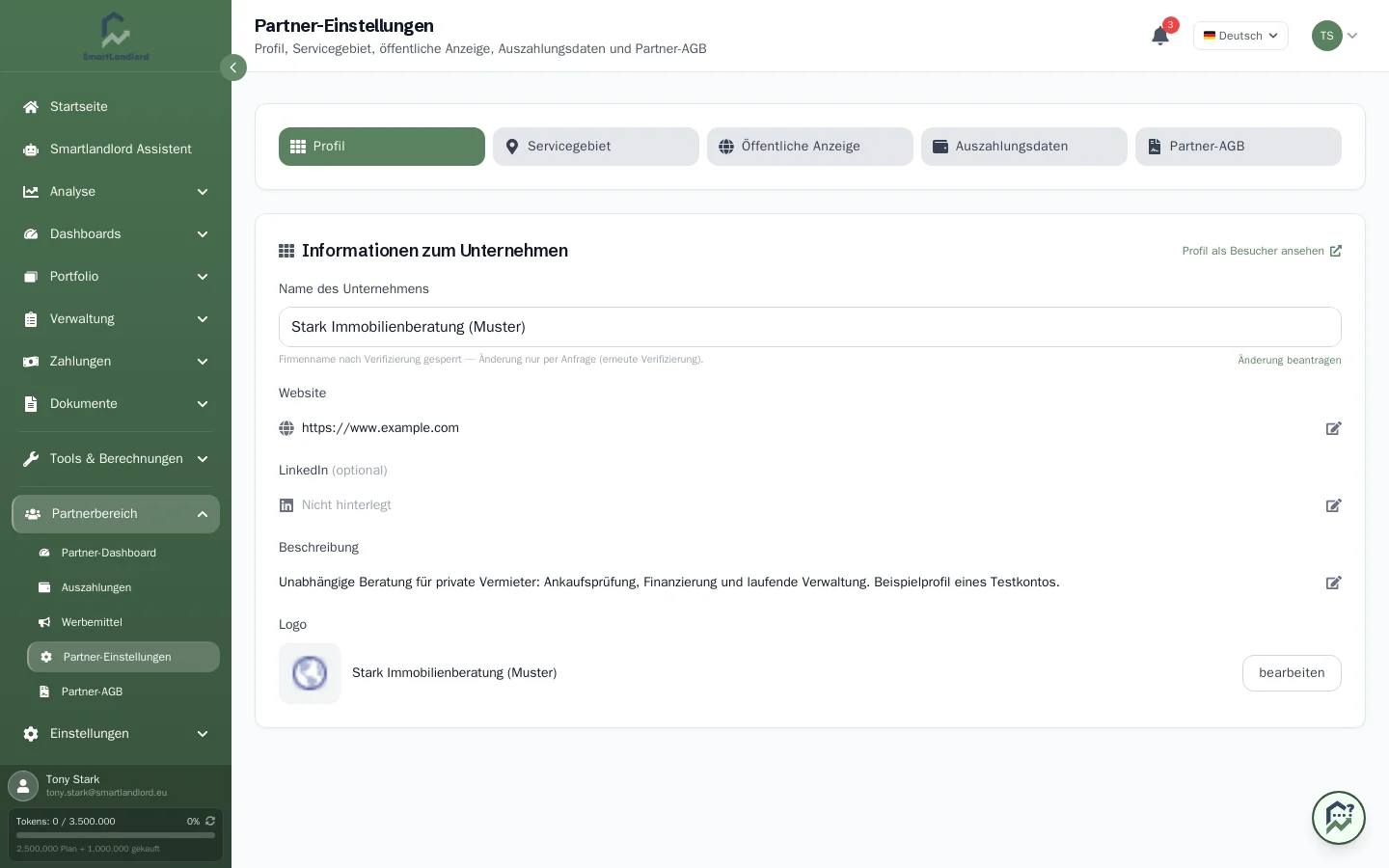
Tab Profil
Der Tab Profil zeigt die Informationen zum Unternehmen. Mit Profil als Besucher ansehen oben rechts öffnen Sie Ihr öffentliches Profil in einem neuen Tab, so wie Besucher es sehen.
- Name des Unternehmens ist gesperrt, weil er Teil der Verifizierung ist. Über Änderung beantragen tragen Sie den neuen Namen und optional einen Grund ein und senden mit Antrag senden. Bis zur Prüfung steht dort Antrag in Prüfung.
- Website, LinkedIn (persönliches Profil und Unternehmensseite, optional) und Beschreibung ändern Sie über das Stift-Symbol neben dem Feld. Im Fenster speichern Sie mit Speichern. Die Website wird in der öffentlichen Partnerliste angezeigt, wenn die Anzeige aktiv ist. Ist die Eingabe ungültig, bleibt das Fenster offen und nennt den Fehler.
- Logo: Bearbeiten öffnet das Fenster Logo aktualisieren. Dort laden Sie ein neues Logo hoch (PNG, JPG oder JPEG, höchstens 2 MB) oder entfernen es mit Logo entfernen. Ohne Logo zeigt die Seite das Favicon Ihrer Website oder den Anfangsbuchstaben des Firmennamens.
Tab Servicegebiet
Im Tab Servicegebiet legen Sie fest, wo Sie tätig sind; nach Servicegebiet und Leistungskategorie richtet sich, welche Anfragen SmartLandlord an Sie weitergeben kann. Ohne Standort gelten Sie als „Bundesweit“. Mit dem Stift-Symbol öffnen Sie die Karte.
- Suchen Sie bei Standort hinzufügen eine Adresse, Stadt oder Postleitzahl. Mehrere Postleitzahlen geben Sie mit Komma getrennt ein und drücken Enter.
- Unter Ihre Standorte steht jeder Standort mit seinem Radius; den Radius passen Sie je Standort an.
- Speichern Sie mit Speichern.
Tab Öffentliche Anzeige
Der Tab Öffentliche Anzeige steuert, ob Sie in der öffentlichen Partnerliste mit Logo, Firmenname und Link zu Ihrer Website erscheinen. Die Anzeige steht allen Partnern offen.
- Tragen Sie zuerst Website und Beschreibung im Tab Profil ein. Fehlt eine der beiden Angaben, zeigt der Tab den Hinweis Um auf der Partnerliste zu erscheinen, füllen Sie bitte zuerst Website und Beschreibung aus., und ein Klick auf den Schalter führt direkt zur fehlenden Angabe.
- Schalten Sie Öffentliche Anzeige (Für die Öffentlichkeit sichtbar) ein oder aus. Das Info-Symbol daneben erklärt, was die Liste zeigt.
- Ist die Anzeige aktiv, führt Ihren Eintrag auf der Partnerliste ansehen → zu Ihrem Eintrag.
Tab Auszahlungsdaten
Im Tab Auszahlungsdaten steht Ihre IBAN für Provisionsauszahlungen. Ohne IBAN zeigt der Tab Erforderlich für Auszahlungen.
- Klicken Sie auf IBAN hinzufügen.
- Tragen Sie Ihre IBAN bei Ihre IBAN ein und klicken Sie auf Speichern.
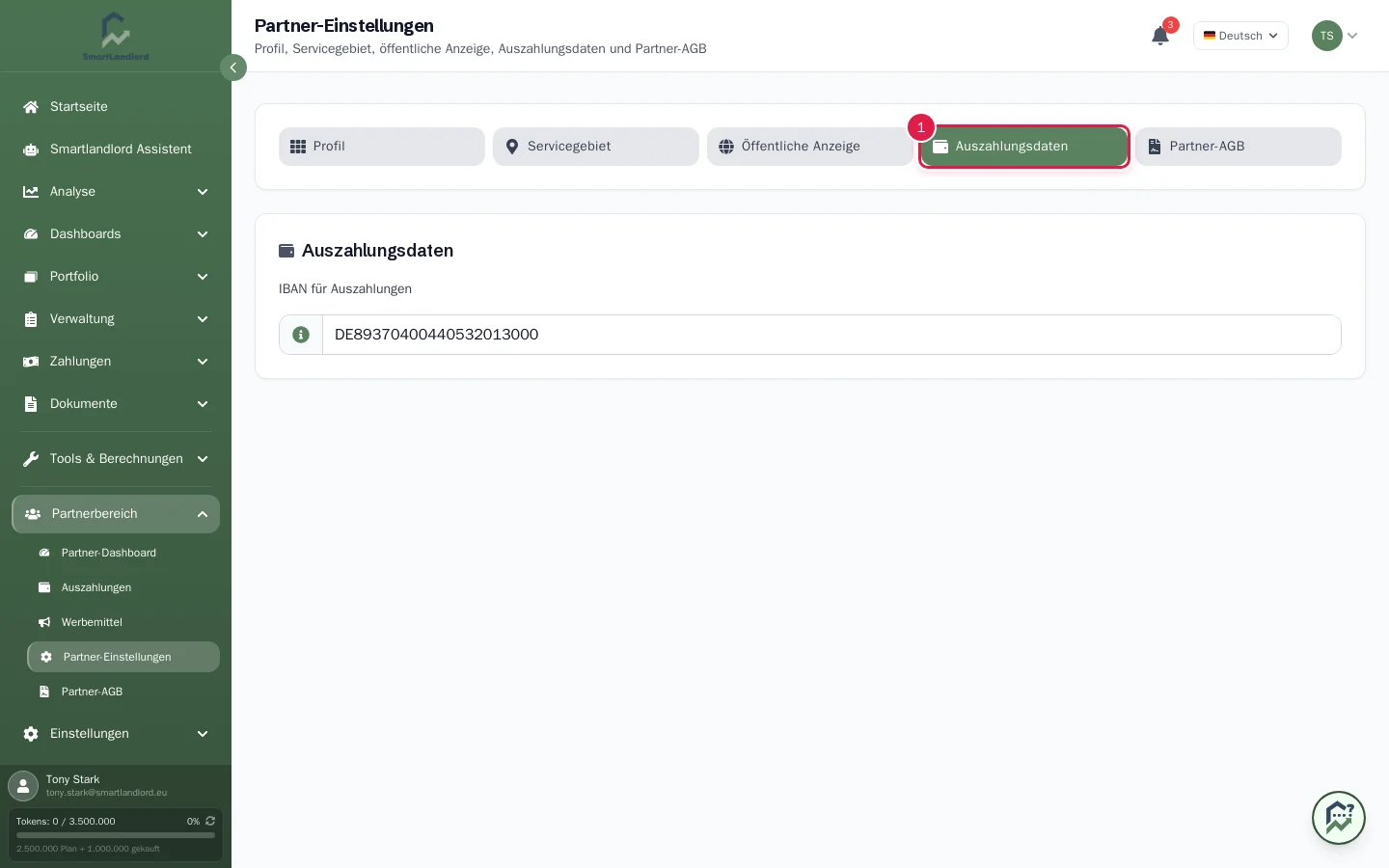
Die Auszahlung selbst beantragen Sie unter Einnahmen und Auszahlungen.
Tab Partner-AGB
Der Tab Partner-AGB öffnet über die Schaltfläche Partner-AGB den Vertragstext (siehe Partner-AGB). Haben Sie die AGB noch nicht angenommen, steht dort der Hinweis Partner-AGB noch nicht akzeptiert mit den Schaltflächen Partner-AGB lesen und Partner-AGB akzeptieren. Auch die Checkliste auf dem Dashboard führt Sie hierher.